
В PowerPoint текстовые поля и большинство фигур могут включать текст. Текст может располагаться по горизонтали или вертикали, располагаться на одной строке или обтекать несколькими строками.
Видео. Узнайте, как расположить текст в фигуре или надписи. Вы можете переворачивать текст, а также выравнивать его по вертикали и горизонтали.
Задание направления текста в фигуре или надписи
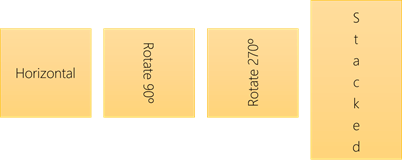
В фигуре или текстовом поле можно изменить направление чтения текста. Это означает, что вы можете повернуть текст на 90 или 270 градусов, чтобы он отображался сбоку.
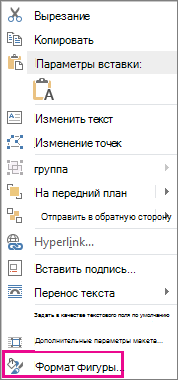
- Щелкните правой кнопкой мыши край фигуры или надписи.
- В контекстном меню выберите "Формат фигуры".
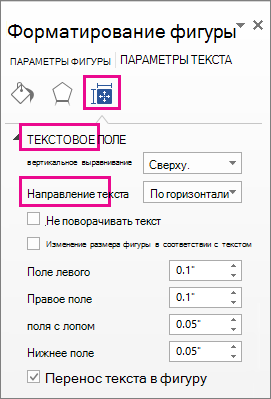
- В области «Формат фигуры » выберите «Размер» & «Свойства
 ».
». - В разделе "Текстовое поле" выберите нужный параметр в списке направления текста .
Примечание
Параметр "В стопку" доступен в PowerPoint и Excel, но не в Word.
Поворот (зеркало) текста в фигуре или надписи
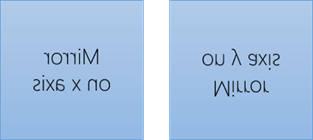
Вставьте надпись или фигуру в документ, а затем введите и отформатируйте текст.
Щелкните правой кнопкой мыши поле или фигуру и выберите "Формат фигуры".
В области "Формат фигуры " в разделе "Параметры фигуры" выберите "Эффекты".
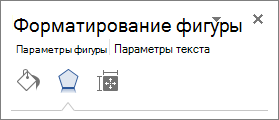
В разделе "Поворот объемной фигуры" в поле "Поворот вокруг оси X" или "Поворот по оси Y " введите значение 180.
(Необязательно) Если текстовое поле заполнено цветом, его можно удалить в области "Формат фигуры ". В разделе "Параметры фигуры" выберите "Заливка & линию
 ", разверните "Заливка" и выберите "Нет заливки".
(Необязательно) Чтобы удалить контур текстового поля, щелкните его правой кнопкой мыши, выберите "Контур " на появившейся мини-панели инструментов и выберите "Без контура".
Размещение текста по горизонтали в фигуре или текстовом поле
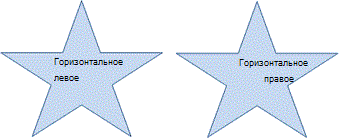
Чтобы изменить горизонтальное выравнивание отдельного абзаца или строки:
- Выделите абзац или строку текста, который хотите изменить.
- На вкладке " Главная " выберите необходимый параметр выравнивания по горизонтали.
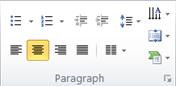
Чтобы выровнять весь текст фигуры или надписи по горизонтали
- Щелкните границу нужной фигуры или текстового поля.
- На вкладке " Главная " выберите нужный параметр выравнивания по горизонтали.
Вертикальное расположение текста в фигуре или текстовом поле
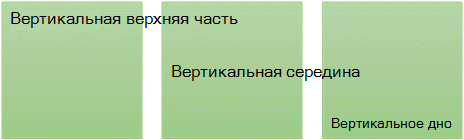
- Щелкните правой кнопкой мыши границу фигуры или надписи.
- В контекстном меню выберите "Формат фигуры".
- В области Формат фигуры щелкните Размер & Свойства .
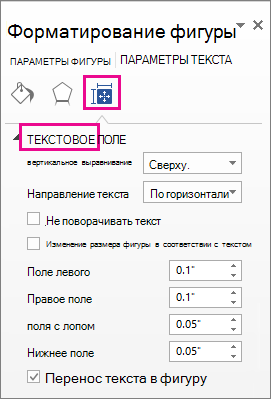
- Выберите необходимый вариант в списке "Выравнивание по вертикали ".
Обтекание текстом в фигуре или текстовом поле
При переносе текста он автоматически переходит на новую строку при достижении правой границы фигуры или надписи.
- Щелкните правой кнопкой мыши границу фигуры или надписи с текстом, для которого нужно настроить перенос.
- В контекстном меню выберите "Формат фигуры".
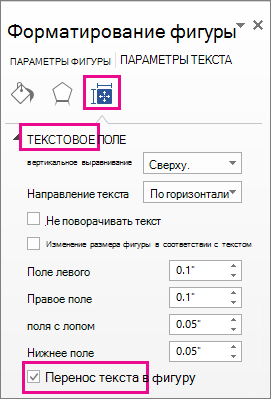
- В области "Формат фигуры " нажмите "Размер" & "Свойства ", а затем выберите пункт "Обтекание текстом по фигуре".
Изменение полей между текстом и краем фигуры или надписи
Поле — это расстояние между текстом и внешней границей окружающей фигуры или текстового поля.
Щелкните правой кнопкой мыши границу фигуры или надписи.
В контекстном меню выберите "Формат фигуры".
В области «Формат фигуры » выберите «Размер» & «Свойства
».
Укажите единицу измерения в дюймах или миллиметрах (мм) для любого из следующих значений полей:
Поле Описание Левое поле Расстояние между левой границей фигуры и крайним левым текстом. Правое поле Расстояние между правой границей фигуры и крайним правым текстом. Верхнее поле .Расстояние между верхней границей фигуры и верхним текстом. Нижнее поле Расстояние между нижней границей фигуры и самым нижним текстом.
Изменение размера фигуры в соответствии с текстом
Вы можете автоматически увеличивать размер фигуры или текстового поля по вертикали, чтобы текст помещался внутри них.
- Щелкните правой кнопкой мыши границу фигуры или надписи.
- В контекстном меню выберите "Формат фигуры".
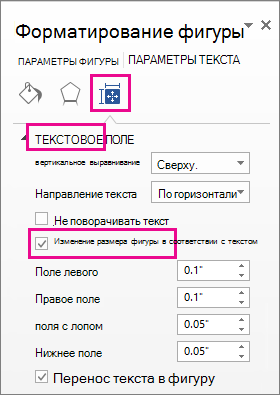
- В области "Формат фигуры " выберите "Размер" & "Свойства ", выберите пункт "Текстовое поле" и нажмите кнопку "Изменить размер фигуры в соответствии с текстом".
Совет
Вы можете уменьшить размер текста, чтобы он поместился в фигуру или надпись, выбрав пункт "Сжать текст при переполнении".