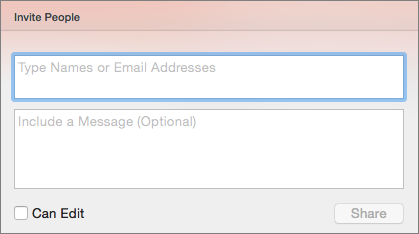
- Выберите Поделиться, а затем еще раз поделиться .
- Если презентация еще не хранится в OneDrive, выберите место для сохранения презентации в облаке.
- Выберите уровень разрешений, например любой пользователь со ссылкой или, возможно, просто люди в вашей компании. Вы также можете контролировать, могут ли пользователи редактировать или просто просматривать документ.
- Нажмите кнопку Применить.
- Введите имена и сообщение.
- Нажмите кнопку Отправить.
- Вы также можете скопировать ссылку и вставить ее в сообщение электронной почты, сообщение в социальных сетях или даже текстовое сообщение.
Сведения о совместной работе над документом с другими пользователями см. в статье Совместная работа над презентациями PowerPoint.
Чтобы остановить общий доступ, см. Остановить общий доступ к файлам или папкам OneDrive или изменить разрешения.
Предоставление общего доступа с помощью традиционного вложения электронной почты:
Если вы не хотите предоставлять доступ к документу другим пользователям для совместной работы, используйте традиционное вложение в электронном письме для отправки презентации другим пользователям.
В OneDrive для бизнеса или SharePoint вы можете предоставить общий доступ к PDF-файлу или копии презентации по электронной почте
Эта функция доступна только в том случае, если у вас есть подписка на Microsoft 365. Если вы являетесь подписчиком Microsoft 365, убедитесь, что у вас установлена последняя версия Office.
- Чтобы отправить копию презентации или PDF-файл, нажмите Поделиться.

- В диалоговом окне Общий доступв разделе Вложить копию выберите презентацию PowerPoint или PDF.
- PowerPoint откроет ваше почтовое приложение и вложит файл в новое сообщение. Введите сведения о получателях и короткое сообщение и нажмите кнопку Отправить.
В OneDrive отправьте копию презентации по электронной почте
Эта функция доступна только в том случае, если у вас есть подписка на Microsoft 365. Если вы являетесь подписчиком Microsoft 365, убедитесь, что у вас установлена последняя версия Office.
- Чтобы отправить презентацию в виде копии, выберите Поделиться.
- В области Отправить ссылку задайте разрешения на общий доступ, введите имя, группу или адрес электронной почты, введите сообщение , если хотите, а затем нажмите кнопку Отправить.