
Переход "Morph" позволяет анимировать плавные переходы от одного слайда к другому.
Переход Morph можно применить к слайдам, чтобы создать вид перемещения в широком спектре вещей: текст, фигуры, рисунки, графические элементы SmartArt и WordArt. Однако диаграммы не преобразулись.
Примечание
Преобразование доступно, если у вас есть подписка на Microsoft 365 или вы используете более новые автономные версии Office. Для подписчиков Microsoft 365, использующих PowerPoint для Интернета, функция "Морф" доступна при использовании файлов, хранящихся в OneDrive для работы, учебы или SharePoint в Microsoft 365.
Как настроить переход "Трансформация"
Чтобы эффективно использовать переход "Трансформация", вам потребуется иметь два слайда по крайней мере с одним общим объектом. Самый простой способ — дублировать слайд, а затем переместить объект на втором слайде в другое место или скопировать и вставить объект с одного слайда и добавить его на другой. Затем примените переход Morph ко второму слайду и посмотрите, как с его помощью можно автоматически анимировать или переместить объект. Как это сделать?
В области эскизов в левой части экрана выберите слайд, в котором содержатся объект, изображение или текст, к которым будет применяться переход "Трансформация".
На вкладке Переходы выберите вариант Трансформация.

Примечание
В PowerPoint для Android выберите Переходы Переходы Эффекты>трансформации>.
Выберите Параметры эффектов переходов>, чтобы выбрать способ работы перехода Morph.

Вы можете перемещать объекты на слайде, изменять цвета, перемещать слова и символы и т .д.Чтобы увидеть переход "Morph" в действии, нажмите кнопку Просмотр.

Ниже приведем пример того, как с помощью этого перехода можно с легкостью анимировать объекты на слайдах.
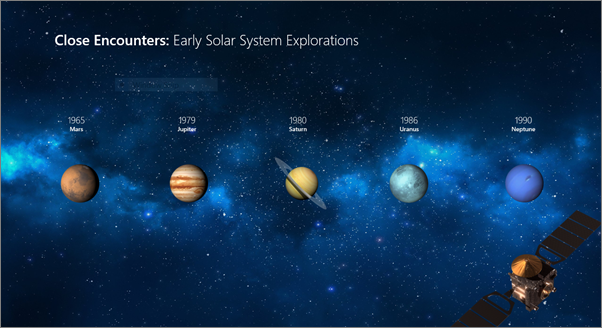
Это исходный слайд.
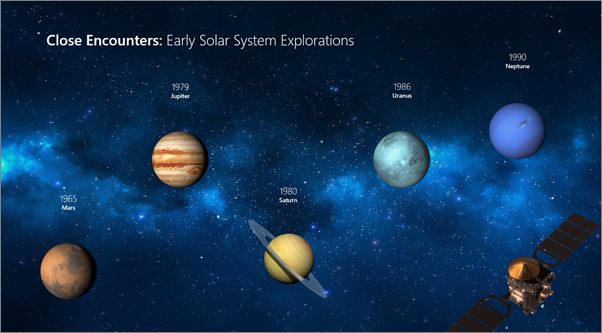
А это второй слайд с теми же объектами, но после применения перехода Morph. Планеты переместились сами. Для них не потребовалось указывать отдельные пути перемещения или настраивать анимацию.
Требования
Сведения о том, что можно сделать с помощью Morph, см. в следующей таблице. Мы рекомендуем вам получить подписку на Microsoft 365 , чтобы быть в курсе последних функций Microsoft 365, включая Morph.
| Версия PowerPoint | Возможности перехода "Трансформация" |
|---|---|
|
PowerPoint для Office 365 версии 1511 или более поздней PowerPoint для Office 365 для Mac версии 15.19 или более поздней |
Создание и воспроизведение переходов "Трансформация" |
| PowerPoint 2021 PowerPoint 2021 для Mac |
Создание и воспроизведение переходов "Трансформация" |
| PowerPoint 2019 |
Создание и воспроизведение переходов "Трансформация" |
| PowerPoint 2016, установленный с параметром "нажми и запускай"1 Версия 1511 (сборка 16.0.4358.1000) или более позднюю |
Воспроизведение переходов "Трансформация" |
| PowerPoint 2016, установленный вместе с Microsoft Installer1 (MSI) Сборка 16.0.4358.1000 или более поздней версии с установленными обновлениями Microsoft 3652 |
Воспроизведение переходов "Трансформация" |
| Веб-приложение PowerPoint | Создание и воспроизведение переходов "Трансформация" |
| PowerPoint для Android PowerPoint для iOS PowerPoint Mobile для Windows |
Создание и воспроизведение переходов "Трансформация" Для создания Morph в этих мобильных приложениях требуется подписка На Microsoft 365. |
1 См. раздел Как был установлен мой Office: с помощью технологии "нажми и работай" или MSI? ниже.
2 Необходимо установить следующие обновления Microsoft 365. Без них PowerPoint 2016 не может играть переход "Морф", а вместо этого он играет переход fade.
Как был установлен мой Office: с помощью технологии "нажми и работай" или MSI?
Откройте любое приложение Office, например Outlook или Word.
Перейдите в разделУчетная записьфайла> или Учетная запись Office.
Если вы видите кнопку "Параметры обновления", установка была выполнена по технологии "нажми и работай". Если кнопки "Параметры обновления" нет, использовался MSI.

Если вы использовали переход "Волшебное движение" в Keynote, вы обнаружите, что переход "Трансформация" может выполнять похожие действия.
См. также
Добавление, изменение и удаление переходов между слайдами
Переход "Трансформация": советы и рекомендации
Создание и воспроизведение переходов Morph в PowerPoint для Интернета
Использование перехода "Трансформация" в PowerPoint для Android
Использование перехода "Трансформация" в PowerPoint для Mac, iPhone и iPad