
Если вы добавили сведения о нижнем колонтитуле (например, номера слайдов или дату) на слайды, но они по-прежнему не отображаются, скорее всего, проблема заключается в том, что нижние колонтитулы в настоящее время отключены в представлении образца слайдов. Ознакомьтесь с инструкциями по включению нижних колонтитулов в представлении образца слайдов.
Включение отображения нижних колонтитулов для определенного макета
- Выберите слайд, с которым возникают проблемы.
- На вкладке Вид нажмите кнопку Образец слайдов.
В представлении "Образец слайдов" макет слайда отображается в главной области. - На вкладке Образец слайдов в группе Макет образца выберите поле Нижние колонтитулы :
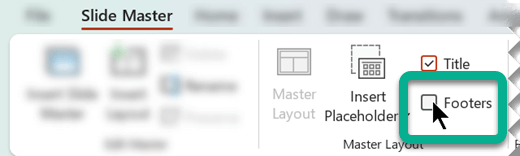
В главной области вы сразу же увидите заполнители нижнего колонтитула в макете слайда. Если этого не произойдет, перейдите к следующей процедуре: Включить отображение нижних колонтитулов для слайда master.
Включение отображения нижних колонтитулов для слайда master
На шаге 3 выше, если PowerPoint не принимает выбранный вами нижний колонтитул, это означает, что нижние колонтитулы отключены в иерархическом родительском элементе текущего макета, который называется master слайда. В этом случае сначала необходимо изменить этот параметр, а затем повторить описанную выше процедуру.
В приведенной выше процедуре вы попытались изменить макет слайда. На следующем рисунке показана левая панель эскизов в режиме образца слайдов. Здесь показаны два макета с родительским слайдом master:
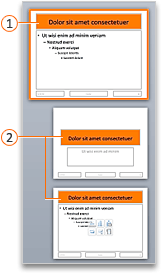
 Master слайдов
 Слайды
Слайд master и его дочерние макеты слайдов являются частью темы, применяемой к презентации.
Если к различным частям презентации применено несколько тем, в представлении образец слайдов будет master, соответствующий каждой теме.
Как показано на рисунке, макеты находятся под master слайда. Для следующей процедуры необходимо найти и выбрать родительский слайд master макета, который вы пытаетесь изменить.
- В области эскизов выберите master слайда.
- На вкладке Образец слайдов на ленте панели инструментов выберите Макет образца.
- В диалоговом окне включите параметры Дата, Номер слайда и Нижний колонтитул , а затем нажмите кнопку ОК.
На этом этапе все макеты, подчиненные этому слайду, master могут отображать сведения о нижнем колонтитуле. Вам просто нужно включить нижние колонтитулы для каждого макета по очереди. Выберите макет в области эскизов, а затем следуйте инструкциям, приведенным в первой процедуре выше: Включение отображения нижних колонтитулов для определенного макета, начиная с шага 2.
Справочные сведения о макетах слайдов и образцах слайдов
Если вы не знакомы с редактированием в режиме образца слайдов, дополнительные сведения см. в разделах Что такое макет слайда? и Что такое master слайда?