
При записи презентации все ее элементы (закадровый текст, анимация, движения указателей, время и т. д.) сохраняются в самой презентации. По сути, презентация становится видео, которое ваша аудитория может смотреть в PowerPoint.
Преобразовать презентацию в видео, готовое для просмотра, можно двумя способами.
- Сохраните или экспортируйте презентацию в формат видеофайла (.mp4 или .wmv).
- Сохранить презентацию в файле демонстрации PowerPoint (PPSX). (В слайд-шоу появится полноэкранное шоу PowerPoint, готовое к просмотру немедленно.)
Сохранение в виде видеофайла
После создания слайдов и записи времени, речевого сопровождения и движений лазерной указки вы можете создать видеофайл.
51 секунда
В меню Файл выберите команду Сохранить, чтобы сохранить все последние изменения в формате презентации PowerPoint (PPTX).
ВыберитеЭкспорт>файла>Создать видео. (Или на вкладке Запись ленты выберите Экспорт в видео.)
В первом раскрывающемся списке Создать видео выберите нужное качество видео, от которого зависит разрешение в конечном видеофайле. Чем выше качество видео, тем больше размер файла. (Вы можете протестировать варианты, чтобы определить подходящий.)
Параметр Разрешение Устройство для отображения Ultra HD (4K)* 3840 x 2160, файл самого большого размера Мониторы с большим размером диагонали экрана Full HD (1080p) 1920 x 1080, файл большого размера Компьютеры и экраны HD HD (720p) 1280 x 720, файл среднего размера Интернет и DVD-диски Standard (480p) 852 x 480, файл наименьшего размера Переносные устройства * Параметр Ultra HD (4K) доступен только в том случае, если вы используете Windows 10 или более поздней версии.
Второй раскрывающийся список Создать видео определяет, содержит ли презентация речевое сопровождение и длительность отображения слайдов. (При желании вы можете изменить этот параметр.)
- Если вы не записывали речевое сопровождение, по умолчанию выбран параметр Не использовать записанные речевое сопровождение и время показа слайдов.
По умолчанию на каждый слайд отводится по 5 секунд. Это время можно изменить в поле Время показа каждого слайда. Справа от поля щелкните стрелку вверх, чтобы увеличить длительность, или стрелку вниз, чтобы уменьшить длительность. - Если вы записали речевое сопровождение, по умолчанию выбран параметр Использовать записанные речевое сопровождение и время показа слайдов.
- Если вы не записывали речевое сопровождение, по умолчанию выбран параметр Не использовать записанные речевое сопровождение и время показа слайдов.
Нажмите кнопку Создать видео.
В поле Имя файла введите имя файла для видео, найдите папку, которая будет содержать этот файл, а затем нажмите кнопку Сохранить.
В поле Тип файла выберите вариант Видео MPEG-4 или Windows Media Video.
Ход создания видео будет отображаться в строке состояния внизу экрана. Этот процесс может занять до нескольких часов в зависимости от длительности видео и сложности презентации.
Совет:Для длительного видео вы можете настроить его на создание в одночасье. Таким образом, он будет готов для вас на следующее утро.Чтобы воспроизвести созданный видеофайл, откройте соответствующую папку и дважды щелкните его.
Сохранение демонстрации PowerPoint
Когда кто-то открывает файл PowerPoint Show, он отображается в полноэкранном режиме в слайд-шоу, а не в режиме редактирования. Средство просмотра сразу же начинает демонстрацию презентации.
В меню Файл выберите команду Сохранить, чтобы сохранить все последние изменения в формате презентации PowerPoint (PPTX).
В меню Файл выберите команду Сохранить как.
Выберите папку для хранения файла демонстрации PowerPoint.
В поле Тип файла выберите вариант Демонстрация PowerPoint (*.ppsx).
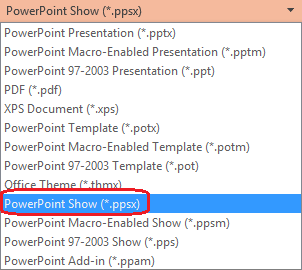
Нажмите кнопку Сохранить.
Зачем преобразовывать презентации в видео?
Если вы хотите предоставить презентацию высокой четкости коллегам и заказчикам (как вложение в сообщение электронной почты, публикацию в сети либо на компакт- или DVD-диске), можно сохранить ее для воспроизведения как файл видео.
Презентацию можно сохранить как видеофайл MPEG-4 (.mp4) или как файл .wmv. Оба формата широко поддерживаются, в том числе для потокового воспроизведения через Интернет.
Ниже приведены некоторые советы по записи презентации в формате видео.
- В видео можно записать и синхронизировать речевое сопровождение и движения указки.
- Размер файла и качество видео можно контролировать.
- В фильм можно включить анимацию и переходы.
- Для просмотра зрителям не нужно устанавливать PowerPoint на своих компьютерах.
- Если презентация содержит внедренное видео, его можно будет воспроизвести правильно без какого-либо контроля.
- Создание видеороликов может требовать разного количества времени в зависимости от содержимого презентации. Чем длиннее презентация и чем больше эффектов анимации, переходов и других элементов мультимедиа она содержит, тем больше времени потребуется. К счастью, вы можете продолжать использовать PowerPoint во время создания видео
Какие части презентации не включаются в видеофайл?
Следующие элементы не будут включены в видео, которое вы создаете с помощью PowerPoint:
- Мультимедиа, вставленные в предыдущих версиях PowerPoint. Чтобы включить их в видео, необходимо преобразовать или обновить объект мультимедиа.
Например, если вы вставили носитель с помощью PowerPoint 2007, он будет связан и будет воспроизводиться в презентации. Однако при экспорте файла в виде видео связанный носитель будет удален. Вы можете преобразовать файл в новый формат (перейдите на вкладку Файл и в разделе Сведения выберите Преобразовать) или щелкните правой кнопкой мыши объект мультимедиа и выберите его для обновления. он внедряет файл и экспортирует его правильно. - Файлы мультимедиа QuickTime (за исключением случаев, когда на компьютере установлен сторонний кодек QuickTime под названием ffdShow и требуется обязательная оптимизация совместимости).
- Макросы.
- Элементы OLE и ActiveX.
Дальнейшие действия после создания видео
После создания видео можно предоставить доступ к нему другим пользователям. Для этого воспользуйтесь одним из указанных ниже способов.
- Отправка презентации по электронной почте
- Сохранение видеофайла в общей папке или в другом расположении
- Отправьте его в учетную запись Microsoft 365, как описано в следующем разделе "Сохранить в Microsoft 365".
Сохранение в Microsoft 365
После создания видеофайла вы можете отправить его в учетную запись Microsoft 365 и поделиться им оттуда. Microsoft 365 включает возможности видео , с помощью которых пользователи в организации могут загружать, просматривать и делиться видео. Подписчики для бизнеса или образования имеют доступ к этой службе из PowerPoint для Microsoft 365.
- Начните с шагов, описанных в разделе Сохранить как видеофайл выше, чтобы создать видео из презентации.
- Когда видеофайл будет готов, отправьте его в учетную запись Microsoft 365, например через домашнюю страницу Clipchamp. Он будет сохранен в OneDrive или SharePoint, и вы сможете взаимодействовать с другими файлами, такими как Word документы или электронные таблицы Excel.
Дополнительные сведения об этой службе см. в статье Что такое Microsoft Clipchamp?