Запуск отчетов журнала аудита в SharePoint:
Выберите Параметры>Параметры параметров сайта. Если параметры сайта не отображаются, выберите Сведения о сайте , а затем — Просмотреть все параметры сайта. На некоторых страницах может потребоваться выбрать содержимое сайта, а затем — Параметры сайта.
Если текущий сайт — не корневой в семействе веб-сайтов, в разделе Администрирование семейства сайтов щелкните ссылку Переход к параметрам сайта верхнего уровня.
Примечание
- Раздел Администрирование семейства веб-сайтов будет недоступен, если у вас нет необходимых разрешений. Необходимо быть членом группы администраторов семейств веб-сайтов по умолчанию или администратором фермы.
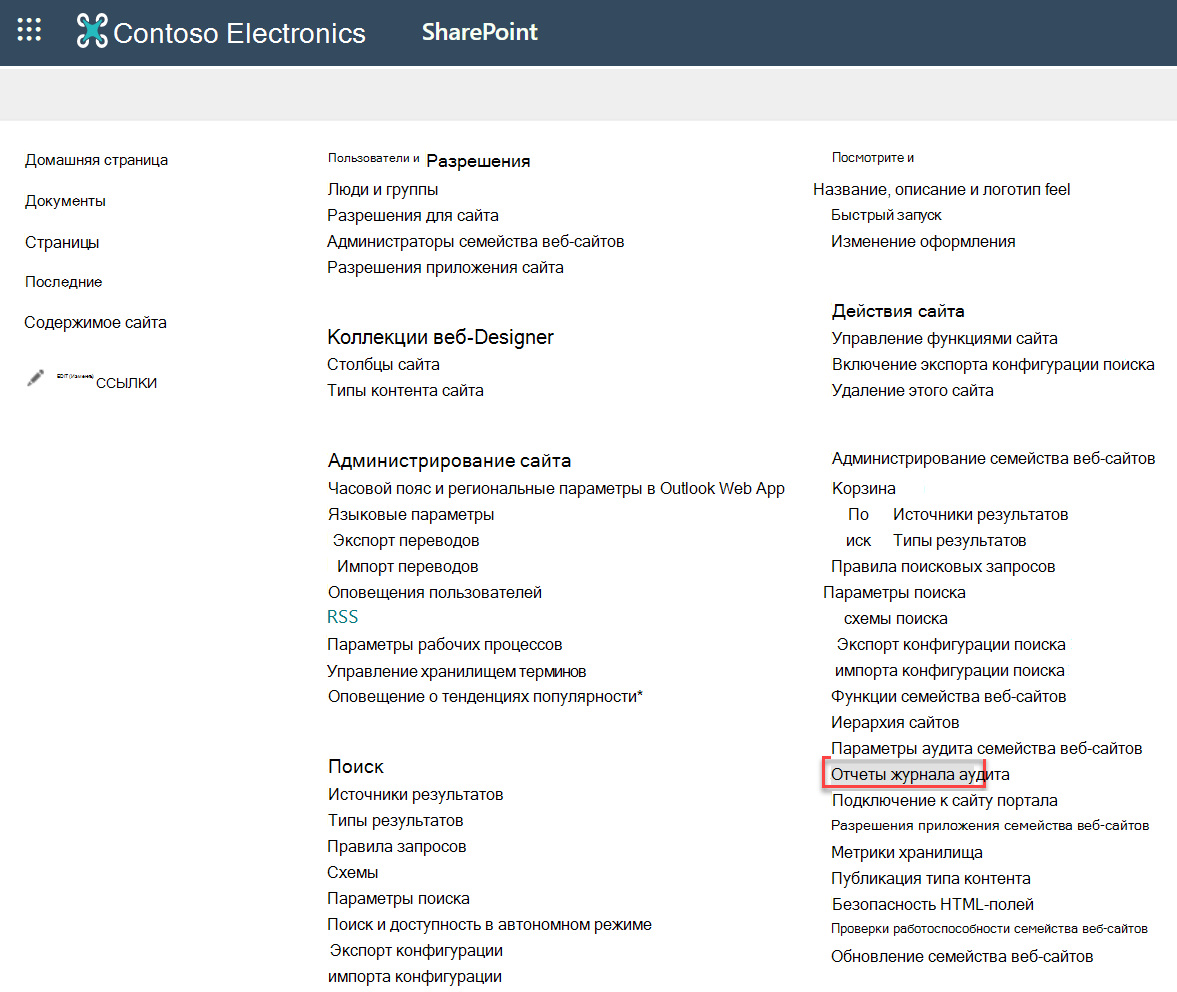
- Если ссылка на отчеты журнала аудита недоступна в разделе Администрирование семейства веб-сайтов, убедитесь, что активирована функция "Отчеты" семейства веб-сайтов.
На странице Параметры сайта в разделе Администрирование семейства веб-сайтов выберите Отчеты журнала аудита.
Активация функции "Отчеты"
Если вы не видите ссылку Отчеты журнала аудита в разделе Администрирование семейства веб-сайтов, выполните следующие действия, чтобы активировать функцию "Отчеты".
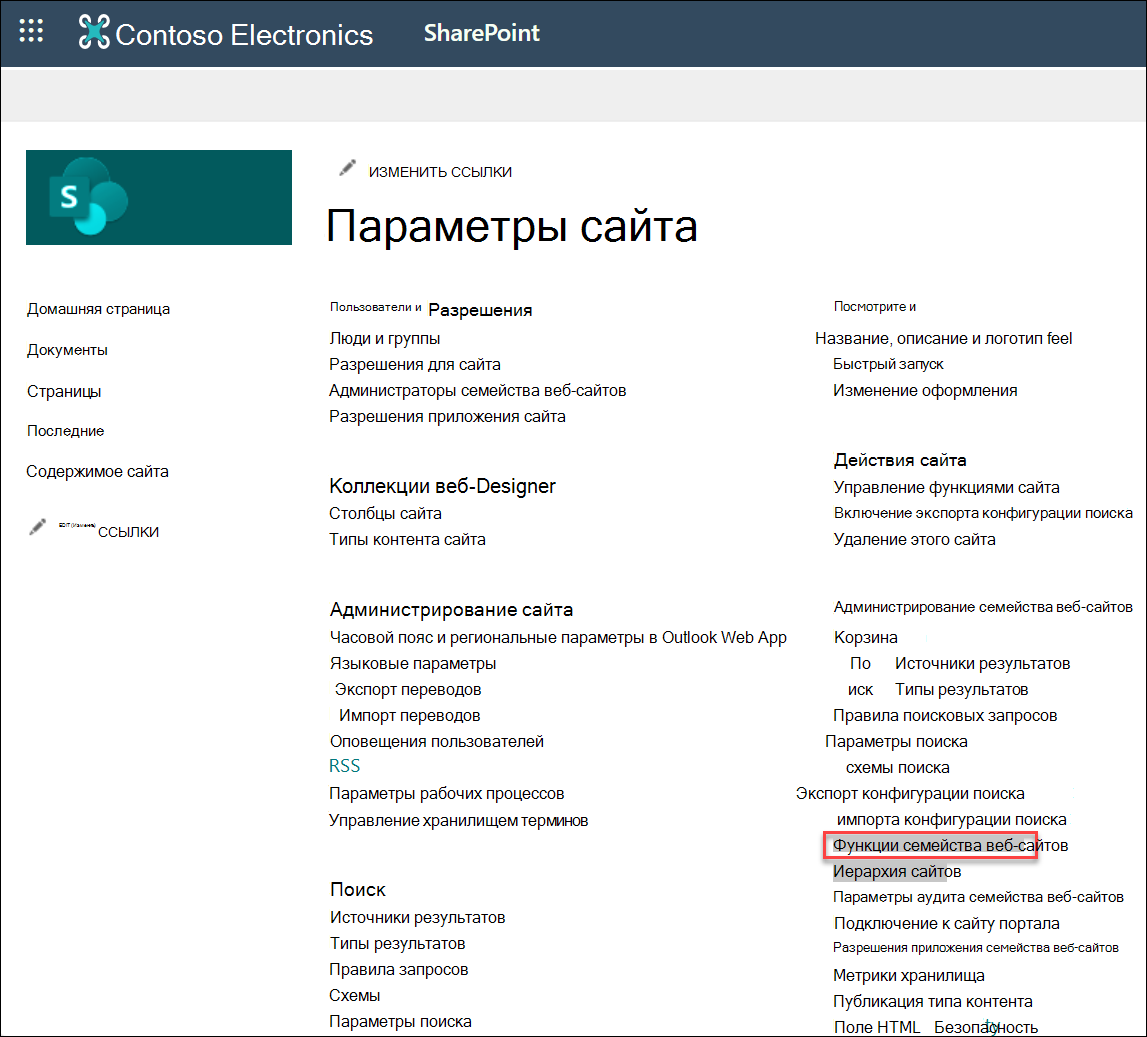
1. В разделе Администрирование семейства веб-сайтов щелкните Возможности семейства веб-сайтов.
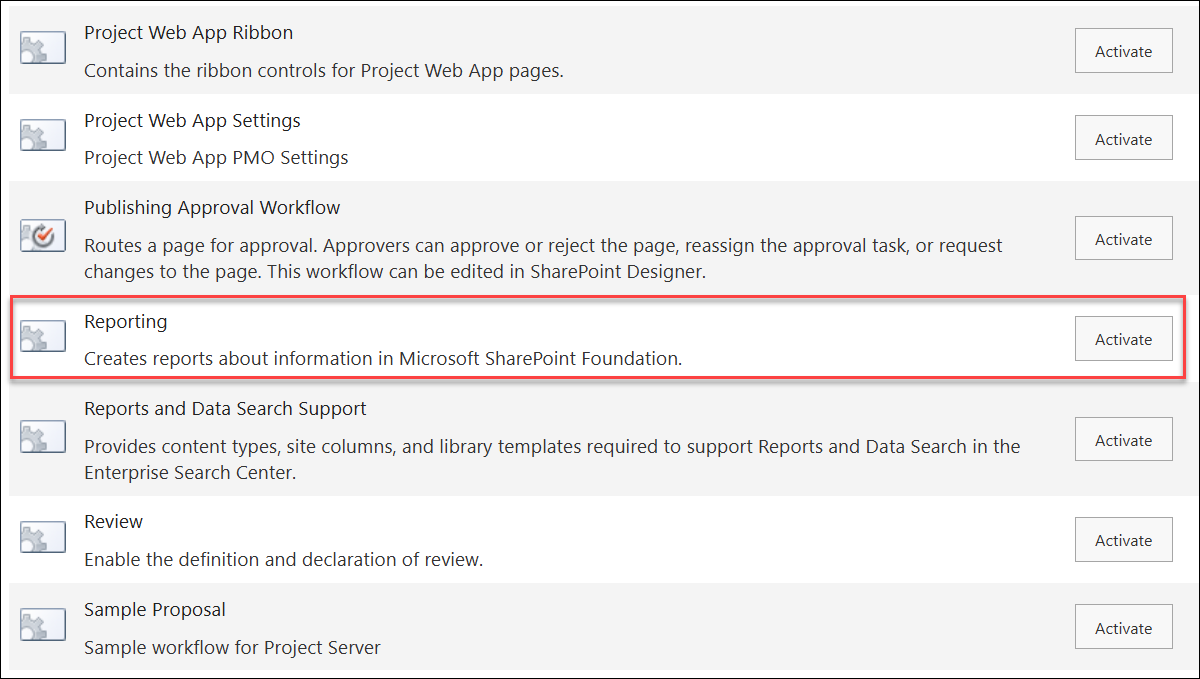
2. Выберите Активировать отчеты>.
Использование единого ведения журнала аудита
Единое ведение журнала аудита Microsoft 365 теперь поддерживает SharePoint и OneDrive. Единый аудит предоставляет доступ к журналам событий (например, просмотр, создание, изменение, отправка, скачивание и удаление) и совместное использование действий, таких как запросы на приглашение и доступ, а также действия синхронизации. Дополнительные сведения о том, что предоставляет единое ведение журнала аудита в Microsoft 365 для SharePoint, см. в разделе Действия аудита.
Изменения в отчете журнала аудита (с 2021 г.):
-
Обрезка отчетов журнала аудита. Обрезка больше не является функцией, но вы по-прежнему можете получить доступ к файлам, которые были обрезаны ранее в указанной библиотеке документов.
-
Редактирование определенных событий. Отчеты журнала аудита больше не позволяют редактировать определенные события. Отчеты журнала аудита по-прежнему доступны, но ограничены определенными типами событий.
-
Настройка отчетов. Параметр расположения был скрыт из-за прекращения поддержки отчетов на уровне подсетья.
SharePoint Server 2019
SharePoint Server 2016 и 2013
Владелец семейства веб-сайтов может получить журнал действий, выполненных конкретным пользователем, и действий, выполненных в течение определенного диапазона дат. Например, можно определить, когда был изменен конкретный документ и каким пользователем.
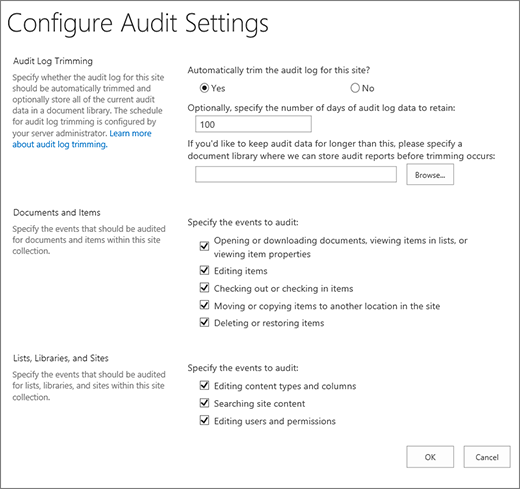
Вы можете управлять размером журнала аудита в разделе Обрезка журнала аудита и указать события для аудита в разделах Документы и Элементы и Списки, Библиотеки и Сайты . Вы также можете указать максимальное количество дней, на протяжении которого будут храниться элементы. По умолчанию все элементы удаляются в конце месяца.
Примечание
Если несколько пользователей совместно редактируют документ, события аудита от нескольких авторов или редакторов может быть трудно интерпретировать. Если это создает сложности, рекомендуем предоставить разрешения на редактирование ограниченному числу пользователей.
Нажмите параметры , а затем выберите Параметры сайта. Если параметры сайта не отображаются, щелкните Сведения о сайте , а затем — Просмотреть все параметры сайта. На некоторых страницах может потребоваться выбрать содержимое сайта, а затем — Параметры сайта.
Если текущий сайт — не корневой в семействе веб-сайтов, в разделе Администрирование семейства сайтов щелкните ссылку Переход к параметрам сайта верхнего уровня.
Примечание
При отсутствии необходимых разрешений раздел "Администрирование семейства сайтов" будет недоступен.
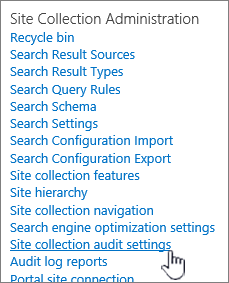
На странице "Параметры сайта" в разделе Администрирование семейства сайтов выберите пункт Параметры аудита семейства сайтов.
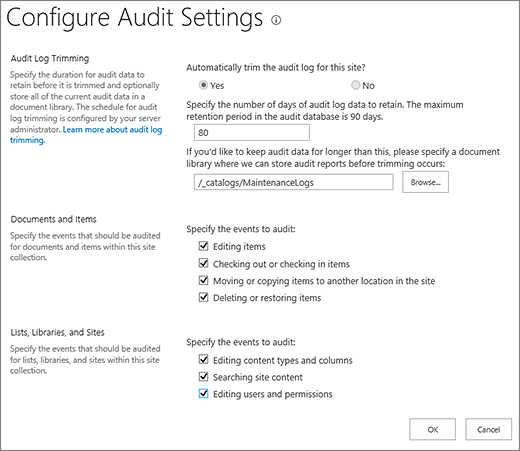
На странице "Настройка параметров аудита" в разделе Усечение журнала аудита выберите для параметра Усекать журнал аудита для этого сайта автоматически? значение Да.
Примечание
Для SharePoint
- Обрезка не поддерживается для SharePoint.
- Мы больше не поддерживаем выбор конкретных событий для редактирования. Полный список событий аудита см. в этом документе.
При желании можно задать число дней для хранения данных в журнале аудита. SharePoint Server не имеет ограничения.
Примечание
По умолчанию для хранения данных журнала аудита используется ноль дней. Это означает, что если не указать другой период хранения, все записи журнала аудита удаляются в конце месяца. Этот параметр можно изменить, чтобы хранить записи журнала аудита в течение более длительного периода времени. Например, если указать 30 дней, данные журнала аудита, созданные в сентябре, не будут удалены до конца октября. Чтобы сохранить данные журнала аудита, их также можно сохранить в отчете журнала аудита перед обрезкой журнала аудита.
Вы также можете указать библиотеку документов для сохранения отчетов журнала аудита до обрезки журнала аудита. Этот параметр следует задавать, если после усечения журналов аудита должна оставаться возможность получать доступ к их данным с помощью отчетов по этим журналам.
Нажмите кнопку ОК.
Выберите Параметры>Параметры параметров сайта. Если параметры сайта не отображаются, выберите Сведения о сайте , а затем — Просмотреть все параметры сайта. На некоторых страницах может потребоваться выбрать содержимое сайта, а затем — Параметры сайта.
Если текущий сайт — не корневой в семействе веб-сайтов, в разделе Администрирование семейства сайтов щелкните ссылку Переход к параметрам сайта верхнего уровня.
Примечание
Раздел Администрирование семейства веб-сайтов будет недоступен, если у вас нет необходимых разрешений. Необходимо быть членом группы администраторов семейств веб-сайтов по умолчанию или администратором фермы.
На странице "Параметры сайта" в разделе Администрирование семейства сайтов выберите пункт Параметры аудита семейства сайтов.
На странице "Настройка параметров аудита" в разделах Документы и элементы и Списки, библиотеки и сайты выберите события, для которых нужно выполнять аудит, и нажмите кнопку ОК.
Выбор событий для аудита зависит от конкретных потребностей организации. Например, соблюдение регулятивных норм обычно определяет требования, указывающие на необходимость аудита отдельных событий. Мы рекомендуем выполнять аудит событий только в необходимом объеме. Дополнительный, ненужный аудит может повлиять на производительность и другие аспекты семейств веб-сайтов.
Примечание
Для SharePoint Server 2013 рекомендуется выбирать событие Открытие или скачивание документов, просмотр элементов в списках или просмотр свойств элемента только при крайней необходимости. Выбор этого параметра почти наверняка приведет к созданию большого количества событий, что может негативно повлиять на производительность и другие аспекты работы семейств веб-сайтов.
Содержимое отчета по журналу аудита
События аудита фиксируются в отчетах аудита, основанных на Microsoft Excel 2013 и доступных на странице Отчеты об аудите. Вы также можете создавать настраиваемые отчеты, включающие ряд таких событий, произошедших за определенный промежуток времени, с определенными данными семейства веб-сайтов либо отфильтрованных по определенному пользователю. После занесения событий в журнал их уже нельзя изменять, но администраторы семейства веб-сайтов могут удалять элементы журнала аудита и настраивать автоматическое усечение данных в этом журнале.
Журнал аудита содержит следующие сведения о событиях, выбранных для аудита:
- Сайт, на котором возникло событие.
- Код, тип, имя и расположение элемента.
- Идентификатор пользователя, связанный с событием.
- Тип, дата, время и источник события.
- Действие, произведенное с элементом.
Ниже приведен пример данных в отчете по журналу аудита удалений. Этот отчет содержит сведения о том, кто удалял и восстанавливал данные в семействе веб-сайтов. Для фильтрации, сортировки и анализа этих данных можно использовать функции Excel.

Усечение отчетов по журналу аудита
При выборе события для аудита для семейства веб-сайтов отчет будет выполнять аудит каждого элемента в семействе веб-сайтов при каждом возникновении события. Аудит может потенциально генерировать большое количество событий аудита, создавая большой журнал аудита, который может заполнить жесткий диск, влияя на производительность и другие аспекты семейства веб-сайтов.
Важно
Чтобы предотвратить заполнение жесткого диска данными журнала аудита и потенциальное снижение производительности семейства веб-сайтов, рекомендуется разрешить усечение журналов аудита для семейств веб-сайтов с большими объемами аудита.
Чтобы управлять размером отчета журнала аудита, можно настроить его для автоматической обрезки и при необходимости архивации текущих данных журнала аудита в библиотеке документов перед обрезкой данных. Расписание усечения журнала аудита настраивается администратором сервера в центре администрирования. По умолчанию усечение выполняется в конце каждого месяца.
Просмотр отчетов по журналам аудита
Чтобы просмотреть отчет по журналу аудита, выполните указанные ниже действия.
Щелкните Параметры , а затем щелкните Параметры сайта. Если параметры сайта не отображаются, щелкните Сведения о сайте , а затем — Просмотреть все параметры сайта. На некоторых страницах может потребоваться выбрать содержимое сайта, а затем — Параметры сайта.
Примечание
Раздел Администрирование семейства веб-сайтов будет недоступен, если у вас нет необходимых разрешений. Необходимо быть членом группы администраторов семейств веб-сайтов по умолчанию или администратором фермы.
Щелкните Отчеты журнала аудита в разделе Администрирование семейства веб-сайтов .
Выберите нужный отчет на странице Просмотр отчетов аудита.
Введите URL-адрес или Перейдите к библиотеке, в которой нужно сохранить отчет, и нажмите кнопку ОК.
На странице Операция успешно завершена щелкните здесь, чтобы просмотреть этот отчет. Если возникает ошибка, это может быть связано с тем, что журналы аудита не были включены или не было данных для отображения.
Примечание
- Как минимум, для просмотра отчетов журнала аудита необходимо установить Excel версии 2013, щелкнув Щелкните здесь, чтобы просмотреть этот отчет.
- Кроме того, если для библиотеки включено открытие документов в браузере, перейдите в библиотеку, в которой вы сохранили отчет по журналу аудита, наведите указатель на отчет журнала аудита, щелкните стрелку вниз и выберите Просмотр в браузере.
Вы можете использовать стандартные функции Excel, чтобы сузить отчеты до нужной информации. Ниже приведены некоторые способы анализа и просмотра данных журнала.
- Фильтрация отчета по журналу аудита по конкретному сайту.
- Фильтрация отчета по журналу аудита по определенному диапазону дат.
- Сортировка отчета по журналу аудита.
- Определение пользователей, обновлявших контент.
- Определение удаленного, но не восстановленного контента.
- Просмотр изменений, внесенных в разрешения для элемента.
