
При удалении элементов (включая файлы OneDrive) с сайта SharePoint они отправляются в корзину сайта (также называемую корзиной первого этапа), где их можно восстановить при необходимости. При удалении элементов из корзины сайта они отправляются в корзину семейства веб-сайтов (также называемую корзиной второго уровня). Корзина первого этапа вносит свой вклад в используемую в хранилище метрику, а корзина второго уровня — нет.
Примечание
Веб-элементы (дочерние сайты) переходят непосредственно во второй этап корзины и по-прежнему учитываются в используемой в хранилище метрике. Квота возвращается при очистке веб-элементов из корзины второго уровня.
Администратор семейства веб-сайтов SharePoint может просматривать и восстанавливать удаленные элементы из корзины семейства веб-сайтов в исходное расположение. Если элемент удаляется из корзины семейства веб-сайтов или превышает срок хранения, он удаляется без возможности восстановления.
Важно
Корзина SharePoint отличается от корзины Windows. При удалении файлов или папок, которые вы синхронизируете, их можно восстановить из корзины Windows на компьютере. Сведения о том, как разместить корзину Windows на рабочем столе, см . в статье Настройка значков рабочего стола в Windows.
Восстановление элемента из корзины sharePoint в семействе веб-сайтов Microsoft 365
На современных сайтах групп и классических сайтах (дочерних сайтах) в левой области выберите Корзина.
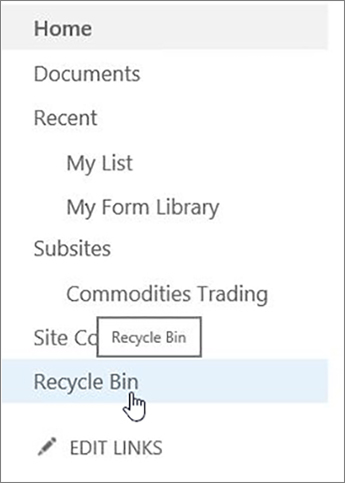
На современных информационных сайтах выберите Содержимое сайта, а затем выберите Корзина на верхней панели навигации. Если корзина не отображается, выполните следующие действия.
Нажмите
 , а затем выберите Параметры сайта.
Примечание
Если параметры сайта не отображаются, выберите Сведения о сайте , а затем — Просмотреть все параметры сайта. На некоторых страницах может потребоваться выбрать содержимое сайта и параметры сайта.
В разделе Администрирование семейства веб-сайтов выберите Корзина.

В нижней части страницы Корзина выберите корзину второго уровня.

Примечание
Для использования корзины семейства веб-сайтов требуются разрешения администратора или владельца. Если вы не видите его, возможно, он был отключен или у вас нет разрешения на доступ к нему.
Наведите указатель на элементы, которые требуется восстановить, щелкните значок проверка справа от каждого из них, а затем выберите Восстановить.

Примечание
При восстановлении элемента, изначально находившегося в удаленной папке, эта папка создается заново на прежнем месте, а затем в ней восстанавливается этот элемент.
Восстановление всего семейства веб-сайтов
Если вы являетесь глобальным администратором или администратором SharePoint в Microsoft 365, вы также можете восстановить целые семейства веб-сайтов из корзины семейства веб-сайтов. Дополнительные сведения см. в разделе Восстановление удаленных сайтов.
Сколько времени удаленные элементы хранятся в корзине?
В SharePoint в Microsoft 365 элементы хранятся в течение 93 дней с момента удаления из исходного расположения. Они остаются в корзине сайта все время, если кто-то не удалит их оттуда или не очистит корзину. В этом случае элементы отправляются в корзину семейства веб-сайтов, где они остаются в течение оставшейся части 93 дней, если только:
- Корзина семейства веб-сайтов превышает свою квоту и начинает очистку самых старых элементов.
- Элементы вручную удаляются администратором семейства веб-сайтов из корзины семейства веб-сайтов (сведения об этом см. в разделе Удаление элементов из корзины семейства веб-сайтов).
Хранилище корзины сайта учитывает квоту хранилища семейства веб-сайтов и квоту, указанную в разделе Управление большими списками и библиотеками. Объем пространства, выделенного для корзины семейства веб-сайтов, составляет 200 % от квоты семейства веб-сайтов. Эти значения не настраиваются.
SharePoint Online сохраняет резервные копии всего содержимого в течение 14 дополнительных дней после фактического удаления. Если содержимое не удается восстановить через корзину или функцию, указанную в разделе Восстановление OneDrive, администратор может обратиться к служба поддержки Майкрософт, чтобы запросить восстановление в любое время в 14-дневном окне.
Примечание
Восстановление из резервных копий можно выполнить только для семейств веб-сайтов, но не для конкретных файлов, списков или библиотек. Если вам нужно восстановить определенный элемент, найдите его в корзине, щелкните его правой кнопкой мыши и выберите восстановить.
Кроме того, клиенты также могут использовать Резервное копирование Microsoft 365 для восстановления данных. Резервное копирование Microsoft 365 обеспечивает более длительное время защиты и обеспечивает уникально быстрое восстановление после распространенных сценариев непрерывности бизнес-процессов и аварийного восстановления (BCDR), таких как программа-шантажист или случайное или вредоносное содержимое сотрудников, перезапись или удаление. Дополнительная защита сценариев BCDR также встроена непосредственно в службу, обеспечивая повышенный уровень защиты данных.


Несколько основных сведений о восстановлении из корзины
- Защищаемые объекты возвращают все содержимое с собой При восстановлении любого защищаемого объекта (любого объекта, к которому можно управлять доступом), он восстанавливается со всеми объектами, которые он содержал при удалении. Например, при восстановлении списка, библиотеки, папки или набора документов восстанавливается версия со всеми документами и прочими элементами, которые были в ней при удалении. При восстановлении файла или элемента с несколькими версиями восстановленный файл или элемент будет содержать все версии, которые включал при удалении.
- Большинство объектов невозможно восстановить, если их объекты контейнера отсутствуют При удалении объекта, а затем и содержащего его объекта необходимо восстановить контейнер, прежде чем можно будет восстановить объект. Например, если вы удаляете файл, а затем и библиотеку, в которой он хранился, для восстановления файла вам сначала нужно восстановить библиотеку. Если вы удаляете предыдущую версию файла, а затем его текущую версию, для восстановления предыдущей версии файла нужно сначала восстановить сам файл.
- Исключение: объект, удаленный из папки, можно восстановить без восстановления папки. Папка автоматически создается повторно в своем прежнем расположении, но теперь содержит только восстановленный объект. (Кроме того, вы также можете восстановить папку вручную из корзины. В этом случае она восстанавливается со всем содержимым, которое она имела при удалении.)
Оставьте комментарий
Была ли эта статья полезной? Если да, оставьте свой отзыв в нижней части страницы. Поделитесь своим мнением: скажите, что нужно добавить или сделать понятнее. Если вы перешли сюда из поисковой системы и не нашли нужной информации, сообщите нам, что вы искали. Укажите свои версии SharePoint, ОС и браузера. С учетом вашего отзыва мы перепроверим инструкции и обновим эту статью.