
С помощью SharePoint Server 2016 или SharePoint Server 2013 можно копировать файлы, обновлять копии на странице Управление копиями, изменять параметры, запрашивая обновления, а также отменять связь с копиями и удалять их.
Если вы не знаете, какую версию SharePoint вы используете, см . статью Какую версию SharePoint я использую?
Примечание
Если при попытке копирования элементов другие сайты не отображаются, ваша организация не разрешает копирование между сайтами. Если вы являетесь администратором SharePoint или глобальным администратором своей организации, см. статью Разрешить или запретить настраиваемый скрипт , чтобы узнать, как включить копирование между сайтами в Центре администрирования SharePoint.
- Копирование файла в другую библиотеку в SharePoint Server 2016 или SharePoint Server 2013
- Обновление копий со страницы "Управление копиями" в SharePoint Server 2016 или SharePoint Server 2013
- Измените параметры копии, чтобы она запрашивала обновления в SharePoint Server 2016 или SharePoint Server 2013
- Удалите копию из источника и удалите ее в SharePoint Server 2016 или SharePoint Server 2013
Копирование файла в другую библиотеку в SharePoint Server 2016 или SharePoint Server 2013
SharePoint Server 2016 и 2013 предоставляют параметр Отправить в для копирования в другую библиотеку или расположение. Отправка в копирует один файл одновременно в другую библиотеку. Отправить в не предоставляет возможность копирования папок. Целевая копия будет иметь подключение к исходному файлу.
Примечание
Отправить по копирует опубликованную версию документа. Дополнительные сведения о версиях см. в статье Как работает управление версиями в списке или библиотеке?
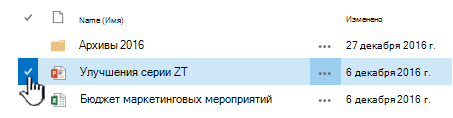
В библиотеке документов щелкните слева от имени файла, чтобы выбрать файл.
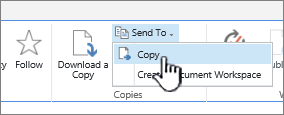
На ленте щелкните Files>Отправить на в разделе Копии. Параметр доступен, если выбран один и только один файл.
Выберите Копировать или Другое расположение.
Выполните одно из следующих действий:
Когда появится поле Целевая библиотека документов или папка , оно должно содержать базовый URL-адрес вашего сайта. Если это так, перейдите к концу и введите имя библиотеки, в которую требуется скопировать файл.
Если библиотека, в которую вы хотите отправить файл, находится на панели быстрого запуска, щелкните правой кнопкой мыши имя библиотеки и выберите команду Копировать ярлык.
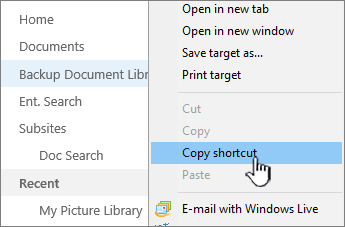
Вставьте URL-адрес целевой библиотеки в поле Целевая библиотека документов или папка в диалоговом окне Копирование .
Если вы не можете обеспечить работу предыдущих методов, попробуйте следующее обходное решение:
Откройте библиотеку документов, в которую нужно отправить файлы, и скопируйте адрес из адресной строки. Возможно, потребуется изменить URL-адрес, чтобы удалить лишние символы.
Вставьте URL-адрес в Блокнот и удалите содержимое после имени библиотеки, в которую вы хотите скопировать, как показано на этом рисунке.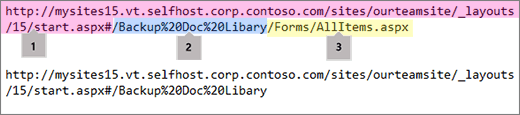 1. Базовый URL-адрес библиотеки.
2. Имя библиотеки с %20 символами, заменяющими пробелы в имени.
3. Дополнительное содержимое не требуется. Удалите эту часть.Примечание
Если длина URL-адреса превышает 255 знаков, использовать его нельзя. Если это возможно, используйте панель быстрого запуска или добавьте имя библиотеки в базовый URL-адрес в поле Назначение, чтобы получить ярлык, так как адресная строка может содержать дополнительное содержимое.
Проверьте URL-адрес назначения с помощью (Щелкните здесь, чтобы проверить). Конечная библиотека откроется на другой вкладке или в другом окне. Вы можете закрыть ее или оставить открытой, чтобы проверить копию потом.
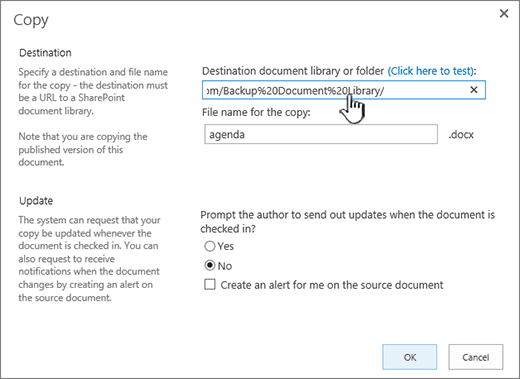
Если вы хотите, чтобы название копии было другим, введите его в поле Имя файла для копии.
Вы также можете включить отправку обновлений при возврате файла или оповещения об изменениях в исходном документе. Дополнительные сведения об оповещениях см. в статье Создание оповещения или подписка на RSS-канал.
По завершении нажмите кнопку ОК. В диалоговом окне Выполнение копирования нажмите кнопку ОК, чтобы начать процесс.
Если копирование прошло успешно, нажмите кнопку Готово. В случае проблем ознакомьтесь с ошибкой и исправьте ее.
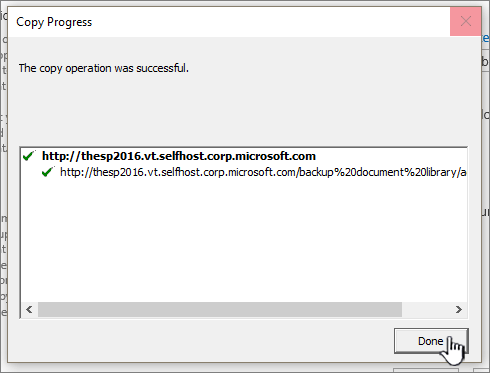
Убедитесь, что файл успешно скопирован в новое место. Если вы хотите удалить исходную копию, необходимо снять связь с ней, а затем удалить ее.
Обновление копий со страницы "Управление копиями" в SharePoint Server 2016 или SharePoint Server 2013
Если файл скопирован в одну или несколько библиотек, вы можете обновлять все его копии на странице Управление копиями, которую можно открыть для любой копии элемента.
Если библиотека с копией, которую вы хотите обновить, еще не открыта, щелкните ее имя на панели быстрого запуска.
Если имя библиотеки не отображается, нажмите кнопку Параметры , Содержимое сайта, а затем щелкните имя библиотеки.
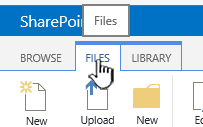
Щелкните слева от имени файла, который требуется обновить, чтобы выбрать его, а затем откройте вкладку Files.
На ленте щелкните Управление копиями.
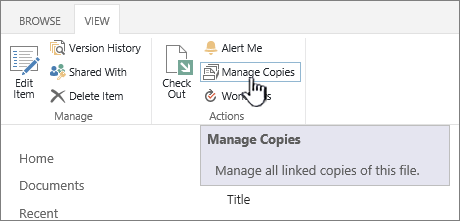
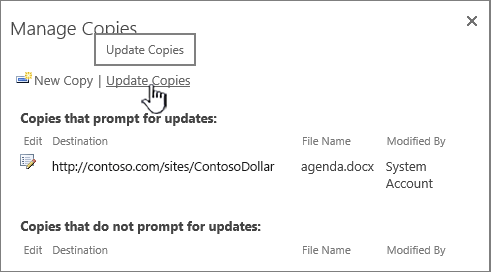
Чтобы обновить все копии, для которых уже предлагаются обновления, выберите Обновление копий.
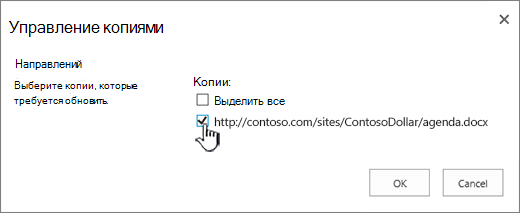
В разделе Конечные элементы найдите пункт Копии и выберите копии, которые требуется обновлять, а затем нажмите ОК.
Примечание
Если вы хотите обновить копии, указанные на странице Управление копиями в разделе Копии, для которых не запрашиваются обновления, сначала следует изменить для них параметры обновления. Дополнительные сведения см. в разделе Включение запросов на обновление копии.
Измените параметры копии, чтобы она запрашивала обновления в SharePoint Server 2016 или SharePoint Server 2013
Если вы создали копию файла с помощью команды Отправить, но для нее отключены запросы на обновление, для этой копии не будут применяться изменения в исходном файле. Чтобы включить запросы на обновление, выполните указанные ниже действия.
Если библиотека с копией, которую вы хотите обновить, еще не открыта, щелкните ее имя на панели быстрого запуска.
Если имя библиотеки не отображается, нажмите кнопку Параметры Выберите пункт Содержимое сайта, а затем щелкните имя библиотеки.Щелкните слева от имени файла, который требуется обновить, чтобы выбрать его, а затем откройте вкладку Files.
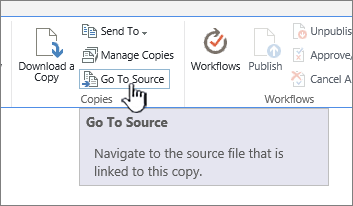
В разделе Копии ленты щелкните Перейти к источнику.
На ленте щелкните Управление копиями.
Нажмите кнопку Изменить рядом с элементом.
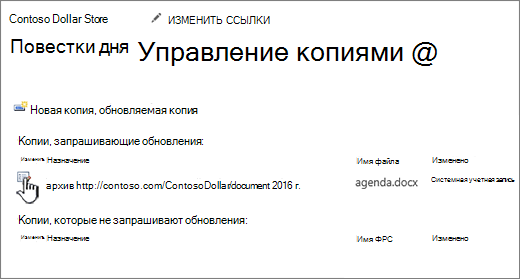
Нажмите кнопку Да в разделе Запрос автора на отправку обновлений при регистрации документа? в разделе Обновление .
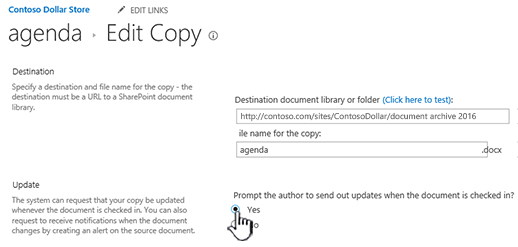
Нажмите кнопку ОК.
Удалите копию из источника и удалите ее в SharePoint Server 2016 или SharePoint Server 2013
Если вы хотите полностью удалить копию элемента, сначала удалите ее из списка обновляемых копий для исходного файла. В противном случае эта копия может быть снова создана, если кто-нибудь включит обновление всех существующих копий исходного файла. Также советуем удалить связь исходного файла с копией. После удаления связи исходного файла с копией вы можете удалить копию.
Если библиотека с копией, которую вы хотите обновить, еще не открыта, щелкните ее имя на панели быстрого запуска.
Если имя библиотеки не отображается, нажмите кнопку Параметры Выберите пункт Содержимое сайта, а затем щелкните имя библиотеки.Щелкните слева от имени файла, который требуется обновить, чтобы выбрать его, а затем откройте вкладку Files.
В разделе Копии ленты щелкните Перейти к источнику.
На ленте щелкните Управление копиями.
Нажмите кнопку Изменить рядом с элементом.
Щелкните Удалить ссылку.
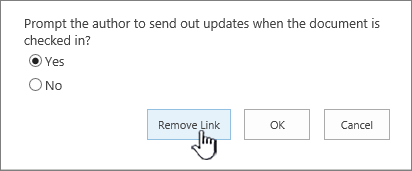
В диалоговом окне подтверждения нажмите кнопку ОК.
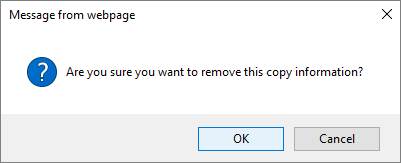
Копия будет удалена из списка обновляемых копий для исходного файла.
Вернитесь в библиотеку с копией, связь которой с исходным файлом вы хотите удалить.
Щелкните правой кнопкой мыши имя копии, которую нужно удалить, и выберите пункт Свойства.
В верхней части страницы выберите Разорвать связь, а затем нажмите ОК.
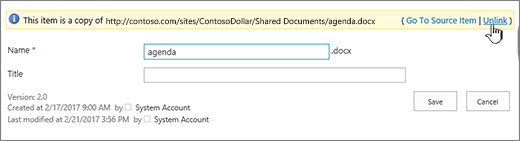
Связь копии с исходным файлом будет удалена.
Чтобы удалить, щелкните правой кнопкой мыши имя копии, выберите команду Удалить и нажмите кнопку ОК.