
При добавлении современной страницы на сайтможно добавлять и настраивать веб-части, которые являются стандартными блоками страницы.
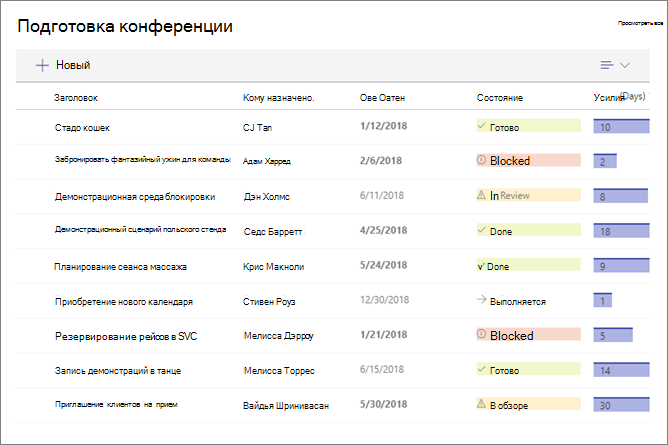
В этой статье описывается веб-часть "Список", которая позволяет отображать список с сайта на странице и настраивать его с помощью собственного заголовка, представления и даже размера.
Типы списков, которые можно использовать: настраиваемые списки, списки объявлений, списки контактов и списки отслеживания проблем.
Пользователи могут просматривать, фильтровать, сортировать и группировать список или переходить на страницу списка, щелкнув Просмотреть все. Кроме того, в веб-части можно отобразить форматированные столбцы, вложенные группы и представление внимания .
Примечание
Некоторые функциональные возможности постепенно появляются в организациях, которые согласились на программу целевого выпуска. Это означает, что определенные функции могут быть временно недоступны или их поведение может отличаться от описанного в разделах справки.
Добавление списка на страницу
- Убедитесь, что нужный список доступен на сайте, где находится ваша страница. Ниже описано , как создать список при необходимости.
- Если вы хотите, чтобы на странице отображалось пользовательское представление списка, создайте представление.
- Перейдите на страницу, на которую нужно добавить список.
- Если страница еще не находится в режиме редактирования, нажмите кнопку Изменить в правом верхнем углу страницы. Найдите панель элементов (
 ) справа.
 - Выберите Просмотреть все веб-части, а затем выберите Список в списке веб-частей.
- Выберите список, который вы хотите разместить на странице.

- Щелкните Изменить свойства (
 ) в левой верхней части, чтобы изменить заголовок, список, представление списка и размер:

Для SharePoint Server 2019 измените заголовок, выбрав и введя новый заголовок, а не с помощью веб-части "Изменить".
Добавление новых элементов
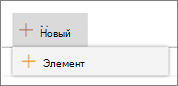
- В SharePoint можно добавить новые элементы, нажав кнопку + Создать в верхней части списка.
Сортировка, фильтрация и группировка списка в веб-части
Для SharePoint в Microsoft 365 можно добавлять элементы сортировки, фильтрации и группирования в веб-части.
- Щелкните стрелку вниз рядом с заголовком столбца, который требуется отсортировать, отфильтровать или сгруппировать.
- Выберите нужное действие.
