
Файлы, хранящиеся на сайте SharePoint, как правило, доступны всем пользователям с разрешениями на доступ к сайту, но вы можете поделиться определенными файлами или папками с пользователями, которые в противном случае не имеют доступа к сайту. При этом можно указать тип разрешения: на изменение или только на просмотр. Вы можете узнать, кому предоставлен общий доступ к файлу SharePoint, и прекратить общий доступ к файлам или папкам SharePoint или изменить разрешения в любое время.
Примечание
- Чтобы поделиться файлами и папками OneDrive, проверка поделиться файлами и папками OneDrive.
- Вы также можете предоставить общий доступ ко всему сайту.
- Способ общего доступа может немного отличаться от действий и снимков экрана ниже, но эти сведения по-прежнему помогут вам делиться файлами и папками.
- Общий доступ к файлам или папкам в современном интерфейсе нарушает наследование на уровне списка или библиотеки.
Выберите файл или папку для общего доступа
На сайте SharePoint перейдите в библиотеку, в которой вы хотите предоставить общий доступ к файлам.
Выберите файл или папку, к которой вы хотите предоставить общий доступ, щелкнув значок круга.
Примечание
Совместное использование нескольких элементов одновременно недоступно. Вместо этого можно добавить в папку элементы, которыми вы хотите поделиться, а затем предоставить общий доступ к папке.
- Если вы используете представление списка, выберите кружок слева от элемента.
- Если вы используете представление «Плитки», выберите кружок в правом верхнем углу элемента.
Выберите
 в верхней части страницы.
Примечание
- Если к выбранному файлу или папке уже предоставлен доступ кому-либо, внизу появится список Совместно с. Каждый изображение — это либо фотография профиля отдельного пользователя, либо инициалы группы, которым предоставили общий доступ к файлу. Если вы хотите изменить уровень доступа для отдельного пользователя или группы, выберите фотографию или инициалы группы, чтобы открыть раздел Управление доступом.
- Если к выбранному файлу или папке в настоящее время не предоставлен общий доступ, списка Общий доступ в этом окне не будет.
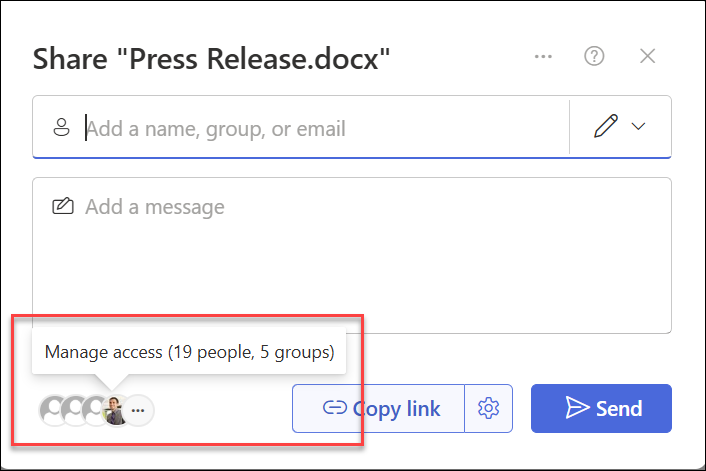
Затем вы можете предоставить общий доступ определенным пользователям или предоставить общий доступ с помощью команды "Копировать ссылку".
Предоставление общего доступа определенным пользователям
Выберите этот вариант, если хотите отправить приглашение по электронной почте пользователям или группам, а затем отслеживать, кого вы пригласили. Это также позволяет в дальнейшем удалить разрешение при необходимости.
Вы можете предоставить общий доступ определенным пользователям, указав следующее:
(A) ваши получатели
(B) их разрешения в отношении файла или папки
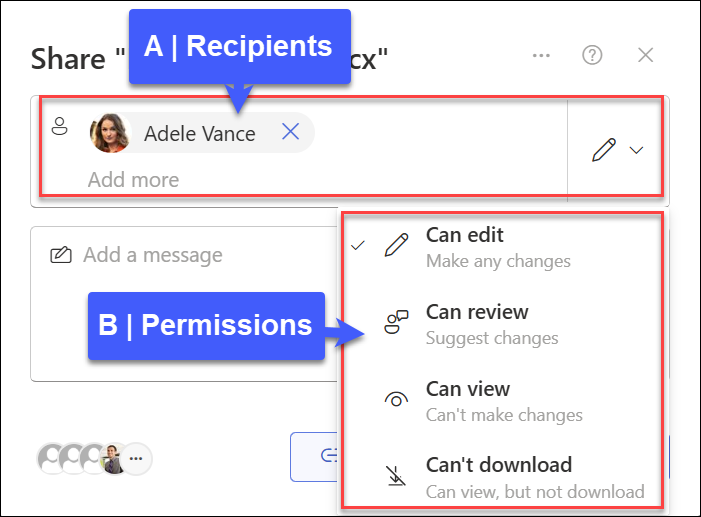
- Добавление получателей. В поле Имя, группа или электронная почта начните вводить адреса электронной почты или имена контактов получателей, которым вы хотите предоставить общий доступ к файлу или папке. Начав вводить текст в поле, можно также выбрать контакт из появившегося списка.
- Укажите разрешения. Используйте значок карандаша справа от поля Имя, группа или адрес электронной почты , чтобы указать разрешения: Можно изменить, Можно просмотреть или Не удается скачать. Затем выполните те же действия, описанные ниже, чтобы поделиться информацией с указанными вами людьми. Для Word документов можно использовать параметр Можно просматривать, чтобы пользователи могли добавлять комментарии и предложения, но не вносить изменения.
- Если хотите, добавьте сообщение под полем Имя, группа или электронная почта.
- Нажмите кнопку Отправить.
Примечание
Соблюдайте авторские права и внимательно относитесь к материалу, который вы публикуете в Интернете. Копирование или совместное использование несанкционированных материалов нарушает Соглашение об использовании служб Майкрософт.
Поделиться с помощью команды "Копировать ссылку"
Выберите этот вариант, чтобы поделиться элементом с большим количеством людей, с которыми вы, возможно, даже незнакомы. Например, эти ссылки можно публиковать в таких социальных сетях, как Facebook, Twitter или LinkedIn, а также отправлять по электронной почте или в сообщениях. Любой, кто получит ссылку, сможет просматривать или изменять элемент в зависимости от предоставленного разрешения. Пользователи со ссылкой не могут отправлять новые элементы. Не забывайте, что ссылку также можно переслать, не выполняя вход в систему.
Рядом с полем Копировать ссылку выберите шестеренку Параметры связи, чтобы открыть параметры ссылки.
Примечание
В зависимости от параметров, установленных администратором, параметры по умолчанию могут быть другими. Например, эта кнопка может сказать, People в <вашей организации> может изменяться.
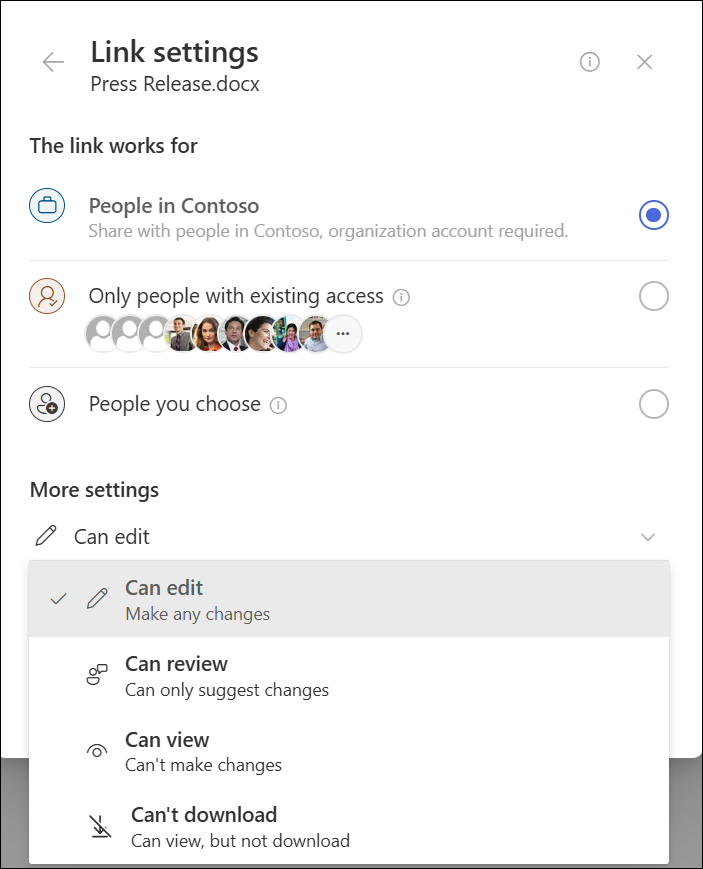
Чтобы изменить разрешения на ссылку, выберите параметр, которому вы хотите предоставить доступ к ссылке:
Примечание
Если общий доступ закрыт, возможно, его ограничили администраторы вашей организации. Например, они могут удалить параметр Любой, чтобы предотвратить пересылку доступных для использования ссылок другим пользователям за пределами вашей организации.
Любой пользователь предоставляет доступ всем, кто получает эту ссылку, независимо от того, отправляете ли вы ее напрямую или кто-то пересылает ее. Это могут быть люди за пределами вашей организации. Мы рекомендуем избегать этого параметра, если это не является абсолютно необходимым.
People в <вашей организации> со ссылкой предоставляет любому пользователю в вашей организации, у которого есть доступ к файлу, независимо от того, получают ли они его непосредственно от вас или переадресованы другим пользователем.
Пользователи с доступом. Ссылка может применяться пользователями, у которых уже есть доступ к документу или папке. Он не изменяет разрешения и не использует ссылку. Используйте этот вариант, если нужно просто отправить ссылку пользователю, у которого уже есть доступ.
People вы выбрали, предоставляет доступ только указанным пользователям, хотя другие пользователи, возможно, уже имеют доступ. Если получатели пересылают приглашение к совместному использованию, ссылкой смогут воспользоваться только те, у кого уже есть доступ к элементу.
Примечание
Для отслеживания доступа и обеспечения безопасности вы можете делиться только с пользователями из вашей организации или с учетной записью Майкрософт.
В разделе Дополнительные параметры можно задать любой из следующих параметров:
Возможность редактирования позволяет пользователям, выполнившим вход с помощью учетной записи Майкрософт, изменять файлы или папки, к которым у них есть доступ. Если вы предоставите доступ к папке, пользователи с разрешениями на изменение смогут копировать, перемещать, изменять, переименовывать и удалять любые элементы в папке, к которой у них есть доступ.
Примечание
- Возможность редактирования включена по умолчанию.
- Некоторые ссылки имеют ограниченные параметры и являются только анонимными ссылками.
Возможность просмотра ограничивает пользователей оставлять примечания и вносить предложения в файле.
Примечание
- Только Word документы имеют этот параметр разрешения.
- Если у кого-то уже есть разрешения на редактирование документа, выбор параметра Можно просматривать не помешает ему вносить изменения. Для них документ откроется в режиме редактирования.
Возможность просмотра означает, что пользователи могут просматривать, копировать или скачивать ваши элементы без входа. Кроме того, они могут переслать эту ссылку другим людям. Однако они не могут вносить изменения в версию в SharePoint.
Не удается скачать , пользователи не смогут скачивать файлы или папки, к которых у них есть доступ.
Параметр Установить дату окончания срока действия позволяет установить дату окончания срока действия ссылки. После установки даты ссылка станет недействительной, и вам потребуется создать новую ссылку для пользователей, которым необходим доступ к файлу или папке. Установить дату окончания срока действия можно только по анонимным ссылкам.
Примечание
Установить дату окончания срока действия можно только в том случае, если это ссылка для всех пользователей.
Параметр Установить пароль позволяет установить пароль для доступа к файлу. Когда пользователь щелкнет ссылку, ему будет предложено ввести пароль перед получением доступа к файлу. Этот пароль необходимо предоставить отдельно всем, с кем вы хотите поделиться файлом. Задать дату пароля можно только по анонимным ссылкам.
Примечание
Установка даты пароля доступна только в том случае, если это ссылка для любого пользователя.
После настройки всех параметров и разрешений для ссылки выберите Применить.
Выберите Копировать ссылку.
Вставьте ссылку и отправьте ее в сообщение электронной почты, сообщение или сообщение.
У меня еще один вопрос
Не нашли здесь свой ответ? Попробуйте опубликовать свой вопрос в сообществе Майкрософт.