
Создание сайта
- На начальной странице SharePoint нажмите кнопку + Создать сайт.
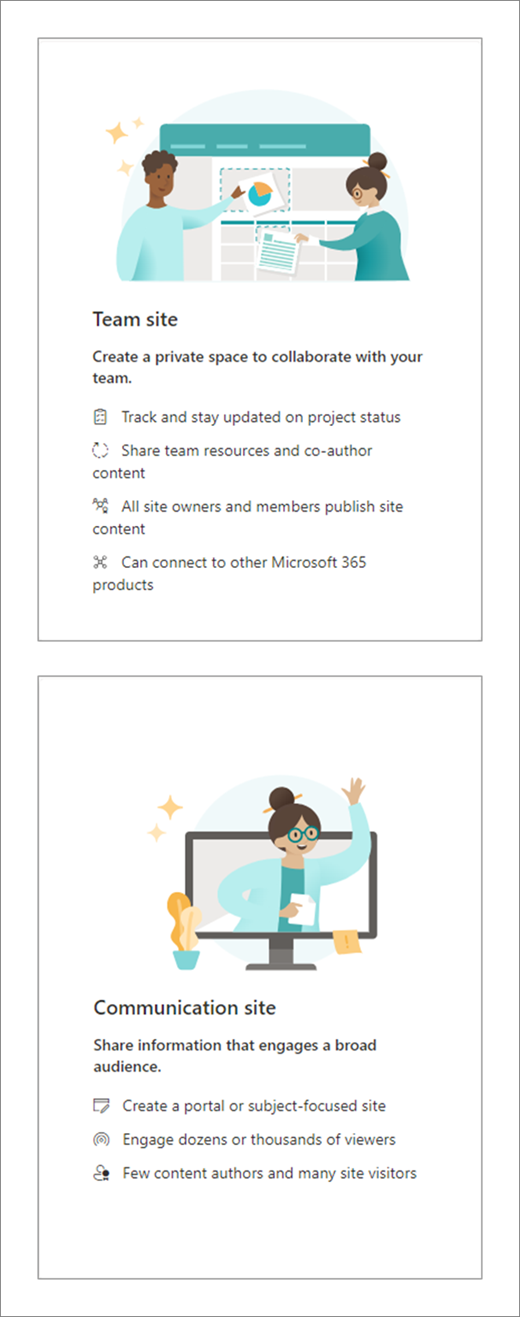
- выберите, какой сайт вы хотите создать: сайт группы или информационный сайт;
- Выберите шаблон, который нужно использовать для создания нового сайта.
- Выберите Использовать шаблон , чтобы начать создание сайта на основе выбранного шаблона.
- Введите имя сайта. При вводе имени сайта отображаются другие поля.
- При необходимости можно ввести описание сайта и изменить адрес сайта и адрес электронной почты группы (для сайта группы).
Важно
В адресе сайта разрешены только символы подчеркивания, дефисы, одинарные кавычки и точки. Он не может начинаться с точки или заканчиваться ею.
- При появлении запроса выберите параметры конфиденциальности для сведений о сайте.
- Выберите язык по умолчанию для сайта.
- Выберите Создать сайт.
- При желании можно добавить участников и владельцев сайта.
- Нажмите кнопку Готово.
Создание современного сайта SharePoint и его подготовка к использованию занимают считанные секунды. Если вы выбрали сайт группы, также создается группа Microsoft 365.
Добавить список или библиотеку документов
Откройте сайт, на который нужно добавить список или библиотеку.
Выберите команду Создать.
Выберите пункт Список или Библиотека документов.
Выберите Пустой список или Пустая библиотека , чтобы добавить список или библиотеку документов на сайт.
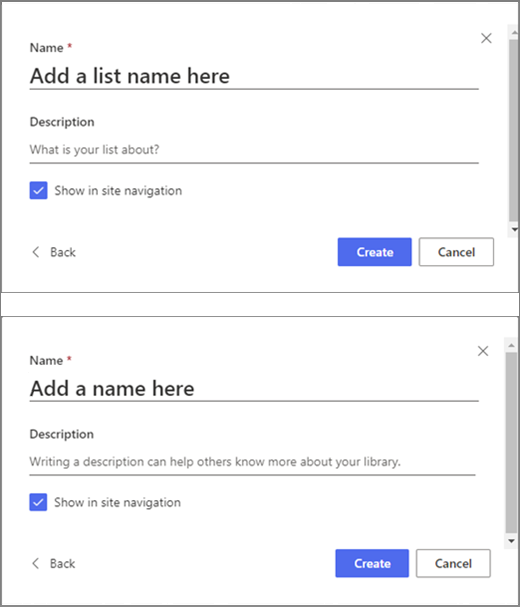
В области Создание выполните указанные ниже действия.
Введите имя списка или библиотеки (и описание, если хотите).
Нажмите кнопку Создать.
Используйте фильтры для изменения того, что вы видите
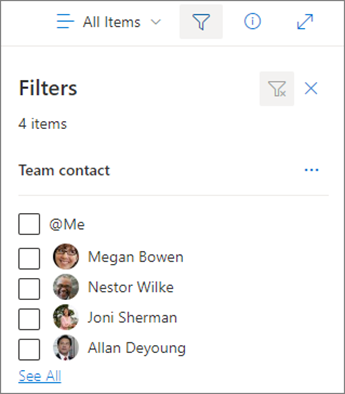
- Перейдите в список или библиотеку, которые вы хотите отфильтровать.
- Выберите Открыть область фильтров
 .
. - Выберите нужные параметры фильтрации.
Добавление страницы
- Откройте сайт, на который нужно добавить страницу.
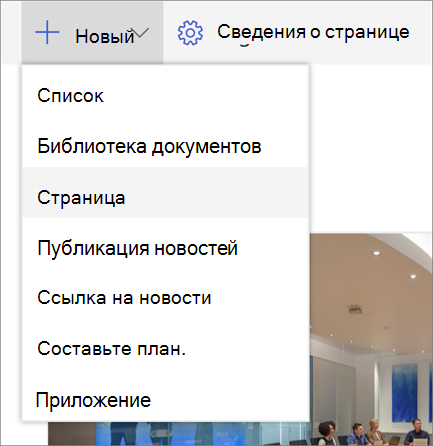
- Нажмите Создать.
- Выберите пункт Страница.
- Выберите шаблон и нажмите кнопку Создать страницу.
- Введите имя вашей страницы, затем добавьте любое другое содержимое.
Используйте веб-части, чтобы добавить текст, изображения и другое содержимое. - Когда все будет готово, нажмите кнопку Опубликовать.
Добавление веб-части
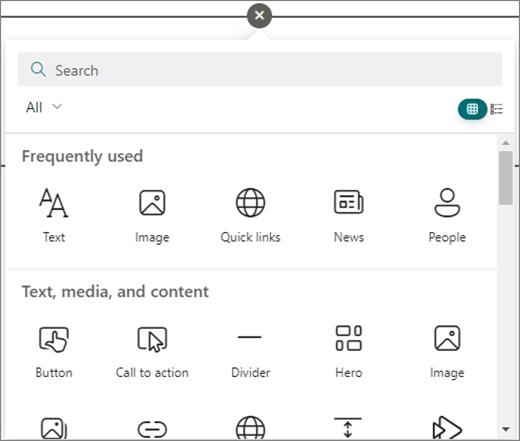
- В публикации или на странице новостей выберите знак "плюс"
 в который вы хотите вставить содержимое.
 - Выберите веб-часть, которую вы хотите использовать: Текст, Изображение, Быстрые ссылки, Новости, ...
- Когда все необходимые веб-части будут добавлены, нажмите кнопку Опубликовать.
Некоторые функции постепенно появляются в организациях, которые настроили целевые варианты выпуска в Microsoft 365. Это означает, что определенные функции могут быть временно недоступны или их поведение может отличаться от описанного в разделах справки.