
При настройке навигации по метаданным в больших списках и библиотеках пользователям будет проще находить содержимое. Навигация по метаданным позволяет пользователям Microsoft SharePoint фильтровать и находить содержимое в списках и библиотеках с помощью дерева навигации.
Вы также можете применить фильтры ключей, которые работают в сочетании с деревом навигации для уточнения списка отображаемых элементов. При настройке навигации по метаданным можно определить, какие столбцы из библиотеки отображаются в дереве, и указать фильтры ключей.
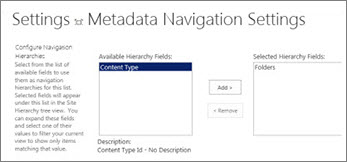
На следующем рисунке показан пример простого дерева навигации, основанного на типе контента.

По умолчанию навигация по метаданным и фильтрация включены на большинстве сайтов. Если на вашем сайте она не включена, вы можете включить ее на страницах раздела "Возможности сайта".
Примечание
Чтобы включить навигацию по метаданным и фильтрацию, необходимо быть владельцем сайта или администратором семейства веб-сайтов.
Включение навигации по метаданным и фильтрации
-
На сайте SharePoint нажмите кнопку Параметры
 , а затем выберите Параметры сайта. В зависимости от версии SharePoint может отображаться другой маршрут: Параметры>Сведения о>сайте Просмотреть все параметры сайта.
 - В разделе Действия сайта выберите Управление функциями сайта.
- В списке Компоненты найдите Навигация и фильтрация метаданных, а затем выберите Активировать.
Добавление корпоративных метаданных и ключевых слов
В SharePoint в Microsoft 365 добавление столбца Корпоративные ключевые слова позволяет пользователям вводить одно или несколько текстовых значений, которые будут доступны другим пользователям и приложениям, чтобы упростить поиск и фильтрацию, а также обеспечить согласованность и повторное использование метаданных.
Добавление столбца Корпоративные ключевые слова также обеспечивает синхронизацию между существующими устаревшими полями ключевое слово и инфраструктурой управляемых метаданных. (Теги документов копируются в корпоративные ключевые слова при отправке.)
Примечание
Чтобы настроить метаданные и ключевые слова для списка или библиотеки, необходимо по крайней мере иметь уровень разрешений Управление списками.
Перейдите к списку или библиотеке, для которых требуется настроить навигацию по метаданным, и выберите заголовок.
Выберите Параметры
, а затем выберите Параметры списка или Параметры библиотеки (после выбора параметра Параметры библиотеки в зависимости от версии SharePoint может потребоваться выбрать Дополнительные параметры библиотеки).В разделе Разрешения и управление выберите Параметры корпоративных метаданных и ключевых слов.
Примечание
По умолчанию навигация по метаданным и фильтрация включены на большинстве сайтов. Если параметр Параметры навигации по метаданным не отображается, он может быть отключен на вашем сайте. Сведения о том, как включить его, см. в статье Включение навигации по метаданным и фильтрации.
В разделе Параметры метаданных и ключевых слов предприятия установите флажок Корпоративные ключевые слова , чтобы добавить в список столбец Корпоративные ключевые слова и включить синхронизацию ключевых слов.
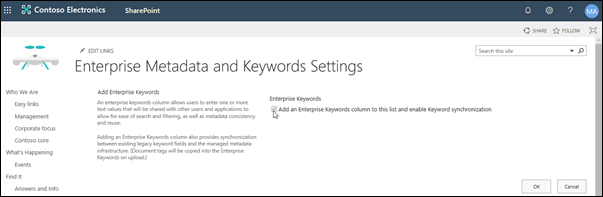
Нажмите кнопку ОК.
Теперь при добавлении столбца в список можно добавить в список столбец Корпоративные ключевые слова. Сведения о добавлении столбца, использующего управляемые метаданные, см. в разделе Создание столбца управляемых метаданных. Сведения о фильтрации по управляемым метаданным см. в статье Использование фильтрации для изменения представления SharePoint.
Деревья навигации и фильтры ключей
Когда для списка или библиотеки настроена навигация по метаданным, на сайте SharePoint в левой части страницы отображается элемент управления "Дерево". В дереве отображается иерархия папок и терминов управляемых метаданных. Пользователи могут выбирать элементы в дереве, чтобы отфильтровать то, что появляется на странице. Это позволяет пользователям создавать динамические отображения содержимого. Пользователи могут дополнительно уточнить это с помощью элемента управления "Фильтры ключей ", который отображается под деревом навигации и работает в сочетании с деревом навигации.

- Элемент управления "Дерево"
- Иерархия папок для списка или библиотеки
- Термин
- Вложенные дочерние термины
- Ключевые фильтры
Пользователи сайта могут использовать дерево навигации для просмотра списка или библиотеки по папке или метаданным. Когда пользователи выбирают термин управляемых метаданных в дереве навигации, в представлении отображаются только элементы, помеченные этим термином или его потомками. Чтобы применить фильтрацию только по определенному термину и исключить дочерние термины, можно щелкнуть элемент еще раз. Навигация по метаданным работает вместе с другими фильтрами для списка, такими как представления и фильтры столбцов.
Вы можете настроить и использовать навигацию по метаданным для списков и библиотек, даже если эти списки и библиотеки не используют управляемые столбцы метаданных. Кроме того, можно использовать некоторые типы столбцов в качестве полей в иерархии навигации по метаданным, например Тип контента и Выбор с одним значением.
В следующем списке показаны типы столбцов, которые элемент управления "Фильтры ключей" может использовать в качестве полей:
- Управляемые метаданные
- Тип содержимого
- Выбор
- Пользователь или группа
- Дата и время
- Число
Сведения о настройке столбца, использующего управляемые метаданные, см. в статье Создание столбца управляемых метаданных.
Автоматическое создание индексов
По умолчанию SharePoint выполняет автоматическое создание индекса. Если автоматическое создание индекса включено, индексы автоматически создаются для полей, добавляемых в дерево навигации, и фильтров ключей. Индексы одного столбца создаются для всех поддерживаемых полей фильтра ключей, за исключением полей "Тип контента" и "Выбор". Составные индексы создаются во всех поддерживаемых сочетаниях иерархий навигации и фильтров ключей.
При автоматическом создании индексов запросы включаются для списков с большим числом элементов, чем пороговое значение представления списка. Однако в некоторых случаях может потребоваться отключить этот параметр и настроить индексы вручную. Например, если сочетание индексов одного столбца и составных индексов превышает 20 (максимальное число индексов на список), необходимо отключить автоматическое индексирование и настроить индексы вручную.
Индексированные и резервные запросы
По умолчанию навигация по метаданным и фильтрация включены на большинстве сайтов, созданных в продуктах SharePoint. Даже если навигация по метаданным не настроена для определенного списка или библиотеки, ее функции работают в фоновом режиме, чтобы повысить производительность представлений в списках и библиотеках. Функция навигации и фильтрации метаданных автоматически выбирает лучший индекс для работы при каждой загрузке представления. Когда пользователи загружают новые представления, очищают фильтры или применяют сортировку, оптимизация запросов определяет оптимальный способ запроса к базе данных, чтобы избежать регулирования представления списка.
Если пользователь загружает представление, превышающее пороговое значение, навигация по метаданным и фильтрация создают измененную версию исходного пользовательского запроса, которая называется резервным запросом. Резервный запрос выполняется к части списка, а не к полному списку. В результате отображается частичный набор запрошенных элементов. Резервные запросы предоставляют полезные результаты, если исходный запрос запрещен из-за регулирования большого списка. Иногда, если элементы списка, сканируемые запросом, не содержат результаты, соответствующие исходному запросу пользователя, резервный запрос не возвращает результатов.
При возникновении резервного запроса экранное сообщение предупреждает пользователя о том, что результаты являются частичными. В сообщении предполагается, что пользователь применяет дополнительные фильтры, чтобы увидеть полный набор.
Резервное сообщение запроса также служит предупреждением для владельцев списка или библиотеки о том, что пользователи не могут получить доступ к содержимому.