
Существует несколько разных способов добавления аудио- и видеоклипов на страницу SharePoint при редактировании страницы в браузере. Вы можете добавить веб-часть мультимедиа на страницу, чтобы воспроизвести отдельный аудио- или видеофайл. Вы можете настроить динамическое отображение видео или звука, настроив веб-часть запроса содержимого для отображения звуковых или видеофайлов. Вы также можете внедрить видео со стороннего сайта обмена видео с помощью кода внедрения.
Примечание
Эта статья относится к SharePoint Server 2010. Если вы работаете в SharePoint Online, полный список новейших веб-частей, включая несколько веб-частей для аудио и видео, см. в статье Использование веб-частей на страницах SharePoint Online .
В этой статье
- Добавление веб-части мультимедиа на страницу
- Настройка веб-части запроса содержимого для отображения видео
- Внедрение видео на страницу с помощью кода внедрения
Добавление веб-части мультимедиа на страницу
Веб-часть мультимедиа можно использовать для воспроизведения аудио или видеоклипов на странице. Сведения о конкретных видео- и аудиоформатах, поддерживаемых веб-частью мультимедиа, см. в разделе Поддерживаемые форматы мультимедиа и протоколы в Silverlight.
Для выполнения этой процедуры необходимо иметь разрешение на изменение страниц.
Перейдите на страницу, которую вы хотите обновить.
На вкладке Страница ленты нажмите кнопку Изменить.
Выполните одно из следующих действий:
- Если вы редактируете вики-страницу или страницу публикации, щелкните редактируемое расположение на странице, куда вы хотите добавить веб-часть мультимедиа, перейдите на вкладку Вставка в разделе Средства редактирования на ленте, а затем выберите Видео и звук.
- При редактировании страницы веб-части щелкните Добавить веб-часть в столбце или зоне, в которую вы хотите внедрить мультимедиа. В разделе Категории щелкните Мультимедиа и содержимое. В разделе Веб-части выберите Веб-часть мультимедиа, а затем нажмите кнопку Добавить.
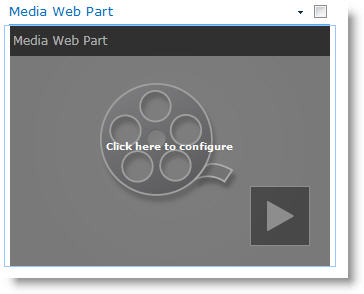
Когда на странице появится веб-часть мультимедиа, щелкните текст с надписью Щелкните здесь, чтобы настроить.
Перейдите на вкладку Параметры мультимедиа на ленте.
Чтобы настроить веб-часть мультимедиа для отображения определенного звукового или видеофайла, наведите указатель мыши на пункт Изменить носитель, а затем выберите один из следующих вариантов:
Чтобы отправить файл с компьютера, щелкните С компьютера, перейдите к нужному расположению файла и нажмите кнопку ОК.
Чтобы внедрить видео, которое уже сохранено на сайте SharePoint, щелкните Из SharePoint, а затем перейдите к расположению на сайте, например к библиотеке ресурсов, где сохраняются видео- и аудиофайлы. Выберите нужный файл и нажмите кнопку ОК.
Чтобы внедрить видео с веб-сайта для совместного использования видео, щелкните По адресу, а затем введите URL-адрес файла, который вы хотите использовать, а затем нажмите кнопку ОК.
Веб-часть мультимедиа поддерживает воспроизведение файлов с URL-адресов, которые указывают непосредственно на видеофайл. Например, http://contoso.com/VideoFile.wmv. Если вы используете код внедрения или ссылки для общего доступа для страниц, на которых размещается видео, они не будут работать. Сведения о внедрении видео с помощью кода внедрения см. в статье Внедрение видео на страницу с помощью кода внедрения.
Выбрав нужный файл, нажмите кнопку ОК.
В группе Предварительный просмотр наведите указатель мыши на пункт Изменить изображение и выберите файл изображения, который вы хотите отобразить в качестве предварительного просмотра звукового или видеофайла. Если не обновить образ предварительного просмотра, отобразится изображение по умолчанию для типа файла.
В группе Свойства укажите заголовок, который будет отображаться для веб-части. Вы также можете указать, должен ли файл автоматически воспроизводиться при загрузке страницы, или он должен циклически воспроизводиться до остановки.
В группе Стили проигрывателя на ленте наведите указатель мыши на пункт Стили и выберите стиль, который вы предпочитаете для игрока.
В группе Размер на ленте можно при необходимости указать любые изменения, которые вы хотите внести в размер проигрывателя по горизонтали и вертикали.
Настройка веб-части запроса содержимого для отображения видео
Веб-часть запроса содержимого можно использовать для добавления динамического отображения видео- или аудиофайлов на страницу. Это полезно, если вы хотите добавить на страницу раздел с видео с "лучшим рейтингом" или все видео с определенным тегом метаданных.
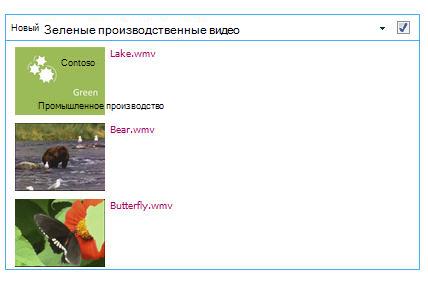
При добавлении веб-части запроса содержимого на страницу можно настроить ее для запроса всех элементов контента на сайте, соответствующих определенным критериям. Затем на странице отображаются результаты этого запроса. Если на сайт добавлено новое содержимое и оно соответствует критериям запроса, оно также будет отображаться в веб-части. Веб-часть "Запрос контента" может возвращать содержимое из отдельного списка или библиотеки или из нескольких списков и библиотек в семействе веб-сайтов.
Для выполнения этой процедуры необходимо иметь разрешение на изменение страниц.
В этой процедуре предполагается, что вы хотите отобразить видео, но она также будет работать для звуковых файлов или файлов изображений.
Перейдите на страницу, которую вы хотите обновить.
На вкладке страницы ленты нажмите кнопку Изменить. Выполните одно из следующих действий:
- Если вы редактируете вики-страницу или страницу публикации, щелкните редактируемую область страницы, в которую нужно добавить веб-часть запроса контента. Перейдите на вкладку Вставка ленты Средства редактирования и выберите веб-часть. В разделе Категории щелкните Накопительный пакет содержимого. В разделе Веб-части щелкните Запрос содержимого, а затем нажмите кнопку Добавить.
- При редактировании страницы веб-части щелкните Добавить веб-часть в столбце или зоне, в которую вы хотите добавить веб-часть запроса контента. В разделе Категории щелкните Накопительный пакет содержимого. В разделе Веб-части щелкните Запрос содержимого, а затем нажмите кнопку Добавить.
В веб-части Запрос содержимого щелкните стрелку и выберите команду Изменить веб-часть.
Щелкните ссылку открыть область инструментов .
В области инструментов Запрос содержимого щелкните, чтобы развернуть запрос.
В разделе Источник укажите расположение элементов, которые вы хотите отобразить. При необходимости перейдите к расположению определенного сайта, дочернего сайта или списка.
Если область запроса ограничена сайтом, в разделе Тип списка укажите тип списка, из которого нужно отобразить элементы. Если вы выбрали определенный список или библиотеку на шаге 6, это поле будет заполнено автоматически.
В разделе Тип контента в разделе Показать элементы этой группы типов контента выберите Типы контента цифровых активов.
В разделе Показать элементы этого типа контента выберите Видео. Если в вашей организации созданы настраиваемые версии типов контента цифровых активов, также может потребоваться выбрать поле Включить дочерние типы контента проверка.
При необходимости в разделе Целевая аудитория можно применить фильтрацию аудитории, которая будет отображать определенные элементы для определенных аудиторий в зависимости от того, как настроена целевая аудитория для вашего сайта.
В разделе Дополнительные фильтры можно использовать метаданные элемента для фильтрации отображаемого содержимого. Например, если вы хотите показать видео, помеченные определенным ключевое слово, выберите Корпоративные ключевые слова с оператором, содержащим любое из, а затем введите нужные значения.
Если вы хотите добавить дополнительные фильтры, нажмите кнопку И или Или и укажите дополнительные фильтры.
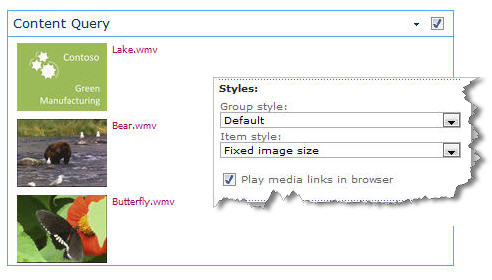
Разверните узел Презентация, внесите все настройки, которые нужно отобразить в разделе Группирование и сортировка, Стили и Поля. В разделе Стили можно убедиться, что установлен флажок Воспроизвести ссылки мультимедиа в браузере проверка, если вы хотите, чтобы посетители сайта могли воспроизводить клипы мультимедиа непосредственно в браузере.
При первоначальной настройке веб-части запроса содержимого вы можете не знать, как настроить элементы в разделеПрезентация. Может быть полезно сначала просмотреть запрос в веб-части, а затем изменить его еще раз, чтобы внести изменения в внешний вид информации.
Например, если вы не настроите ни один из параметров в разделе Презентация, видео может отображаться с большим изображением предварительного просмотра, которое может не работать с оформлением страницы. В этом случае может потребоваться выбрать Фиксированный размер изображения в разделе Стили | Стиль элемента для предоставления посетителям сайта небольших предварительных просмотров изображений, которые они могут щелкнуть для воспроизведения видео. В следующем примере показана веб-часть запроса содержимого, которая отображает три видео. Он настроен с фиксированным размером изображения.
Нажмите кнопку ОК.
Сохраните изменения на странице.
Дополнительные сведения о веб-части "Запрос контента" см. в разделе Отображение динамического представления содержимого на странице путем добавления веб-части "Запрос контента".
Внедрение видео на страницу с помощью кода внедрения
Если вы хотите использовать код внедрения с стороннего веб-сайта для обмена видео для добавления видео на страницу, это можно сделать, добавив код внедрения в веб-часть редактора контента.
Для выполнения этой процедуры необходимо иметь разрешения Designer.
Найдите видео, которое нужно внедрить на странице, и скопируйте код внедрения.
Перейдите на страницу, которую вы хотите обновить.
На вкладке Страница ленты нажмите кнопку Изменить. Выполните одно из следующих действий:
- Если вы редактируют вики-страницу, щелкните расположение на странице, в которую нужно добавить веб-часть редактора контента, перейдите на вкладку Вставка ленты Средства редактирования и выберите веб-часть. В разделе Категории щелкните Мультимедиа и содержимое. В разделе Веб-части щелкните Редактор содержимого, а затем нажмите кнопку Добавить.
- При редактировании страницы веб-части щелкните Добавить веб-часть в столбце или зоне, в которую вы хотите внедрить мультимедиа. В разделе Категории щелкните Мультимедиа и содержимое. В разделе Веб-части щелкните Редактор содержимого, а затем нажмите кнопку Добавить.
В веб-части редактора содержимого наведите указатель мыши на стрелку и щелкните Изменить веб-часть.
В веб-части редактора содержимого введите любой текст, который вы хотите отобразить, чтобы представить видео.
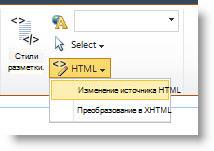
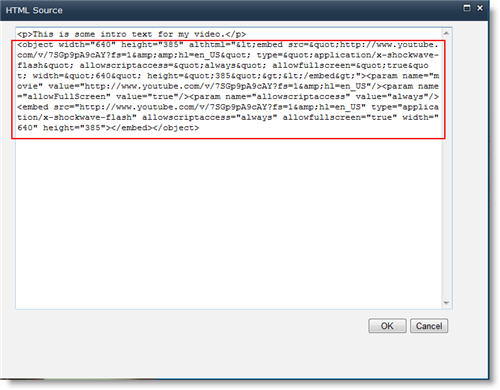
На вкладке Формат текста ленты Средства редактирования в группе Разметка щелкните HTML, а затем — Изменить источник HTML.
Вставьте код внедрения в диалоговое окно Источник HTML и нажмите кнопку ОК.
Сохраните страницу (или сохраните и проверка, если для страниц сайта требуется оформления заказа).
Нажмите кнопку воспроизведения во встроенном видеопроигрывателье, чтобы воспроизвести видео.