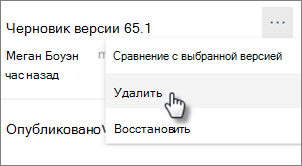
Вы можете просмотреть журнал версий современной страницы или публикации новостей и сравнить версии в SharePoint, включая визуальное сравнение изменений на странице. Вы можете увидеть, когда была изменена страница и кто ее изменил. Вы также можете увидеть, когда были изменены свойства (сведения о файле). При необходимости можно восстановить предыдущую версию или удалить предыдущую версию.
Примечание
Некоторые функциональные возможности постепенно появляются в организациях, которые согласились на программу целевого выпуска. Это означает, что определенные функции могут быть временно недоступны или их поведение может отличаться от описанного в разделах справки.
Просмотр журнала версий
Перейдите на страницу или публикацию новостей, для которой требуется просмотреть журнал версий.
В верхней части страницы выберите Сведения о странице , а затем в нижней части панели Сведения о странице выберите Журнал версий.
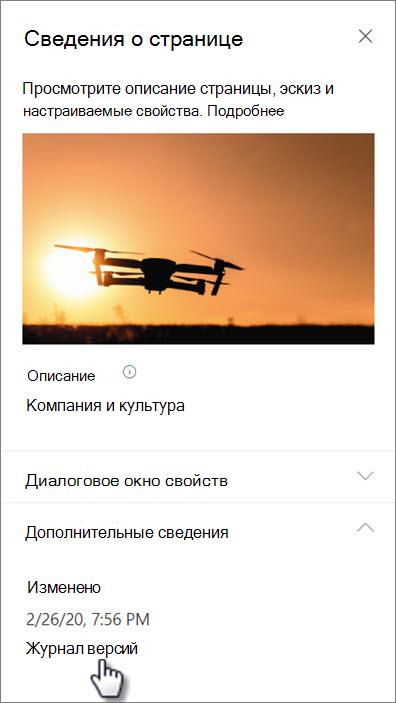
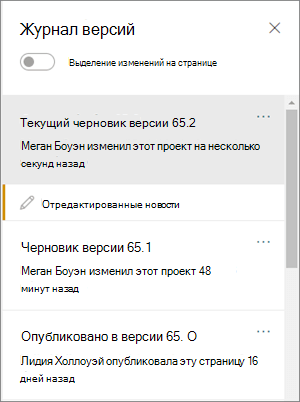
Откроется область Журнал версий , и вы увидите список опубликованных и сохраненных черновых версий.
Примечание
Опубликованные версии считаются "основными версиями", а номера версий всегда заканчиваются на 0 (например, первой основной версией будет версия 1.0). Сохраненные черновики считаются "дополнительными версиями" и заканчиваются номером черновика, сохраненного после последней основной версии (например, версии 1.1). Страница или новостная публикация должны быть сохранены вручную в виде черновика (не автосохраняемого), чтобы считаться дополнительной версией.
Чтобы сравнить изменения между версией и предыдущей версией, выберите версию, которую требуется сравнить. Вы увидите список изменений, внесенных между этой и предыдущей версиями.
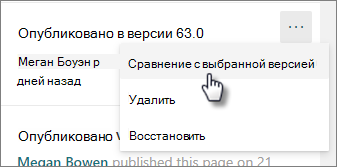
Чтобы сравнить изменения в непоследовательных версиях, выберите версию, которую нужно сравнить. Затем рядом с версией, с которой вы хотите сравнить ее, выберите многоточие (...) рядом с версией и выберите Сравнить с выбранной версией.
Визуальное сравнение различий между версиями на странице
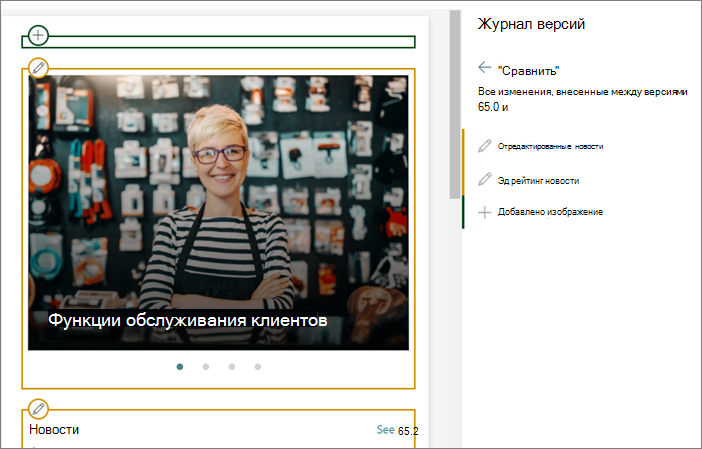
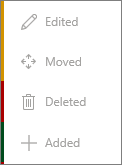
Вы можете увидеть различия, выделенные прямо на странице. Веб-части, в которых были внесены изменения, будут окружены цветной границей, которая соответствует типу и описанию изменения в области журнала версий.
Вот пример того, что вы увидите:
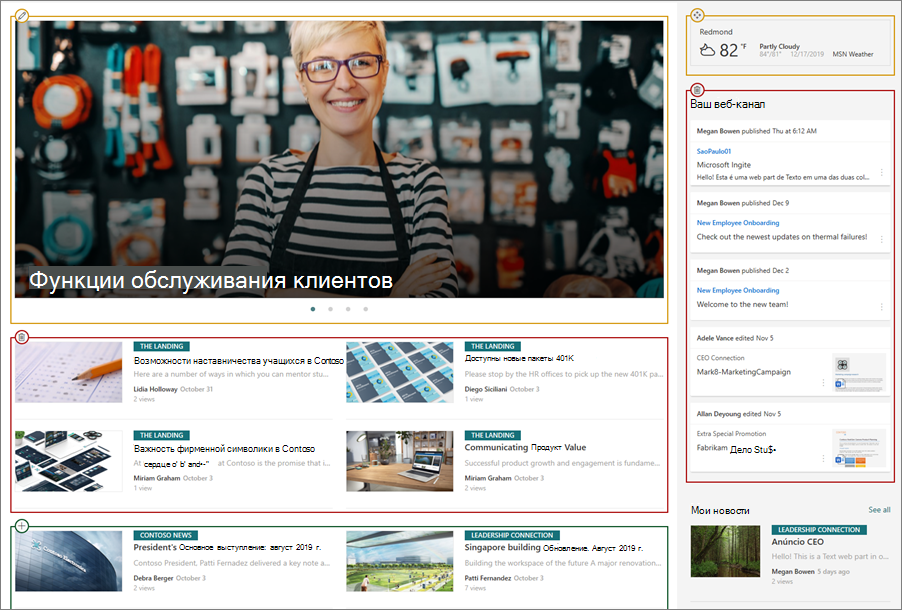
Легенда
|
|
|---|
Вот как это сделать.
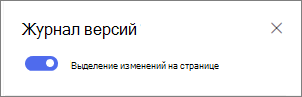
- В верхней части области Журнал версий переместите переключатель Выделение изменений на странице в положение Вкл.
- Чтобы сравнить изменения между версией и предыдущей версией, выберите версию, которую требуется сравнить. Вы увидите изменения, внесенные между этой и предыдущей версиями.
Чтобы сравнить изменения в непоследовательных версиях, выберите версию, которую нужно сравнить. Затем рядом с версией, с которой вы хотите сравнить ее, выберите многоточие (...) рядом с версией и выберите Сравнить с выбранной версией.
Примечание
Вы не можете вносить изменения в страницу при просмотре различий на странице.
Восстановление версии
При восстановлении версии она становится последней.
- В области Журнал версий найдите версию, которую требуется восстановить.
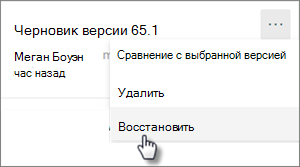
- Выберите многоточие (...) рядом с версией и нажмите кнопку Восстановить.
Удаление версии
- На панели Журнал версий найдите версию, которую требуется удалить.
- Выберите многоточие (...) рядом с версией и нажмите кнопку Удалить.