
Отображение содержимого на классических страницах SharePoint путем настройки простых и расширенных запросов в веб-части поиска контента.
Эта веб-часть предназначена для классических страниц. Если вы не используете классические страницы, проверка веб-часть выделенного содержимого.
Сведения о веб-части поиска контента (CSWP)
Когда посетители просматривают страницу, которая содержит веб-часть "Поиск контента", веб-часть автоматически отправляет запрос. Результаты поиска отображаются в веб-части "Поиск контента". В большинстве случаев посетители даже не догадываются, что для отображения контента, который они просматривают, используется технология поиска. Для них эта веб-страница ничем не отличается от остальных.
При настройке запроса в веб-части "Поиск контента" можно указать, какой контент увидят пользователи при посещении страницы, которая ее содержит. По умолчанию запрос в веб-части "Поиск контента" настроен для отображения последних трех элементов, измененных на сайте. Настроив запрос, можно изменить количество элементов, отображаемых в веб-части "Поиск контента", и тип отображаемого контента. Например, можно настроить запрос таким образом, чтобы в веб-части "Поиск контента" отображались девять элементов определенного списка или последние шесть документов, созданных посетителем в библиотеке документов.
Добавление веб-части "Поиск контента"
- Убедитесь, что вы входите в группу SharePoint "Разработчики" для сайта, на котором необходимо добавить веб-часть "Поиск контента".
- Перейдите на страницу, на которую нужно добавить веб-часть.
- В разделе Параметры
 Выберите Изменить страницу.
 - В зоне, в которой необходимо добавить веб-часть, щелкните ссылку Добавить веб-часть.
- В списке Категории выберите пункт Сведение контента.
- В списке Части выберите Добавить поиск> контента.
Отображение контента с помощью простого запроса в веб-части "Поиск контента"
Если запрос, который требуется выдать CSWP, прост, например, если вы хотите ограничить результаты поиска источником результатов или определенным тегом, вам, скорее всего, потребуется только использовать параметры конфигурации на вкладке Основные сведения .
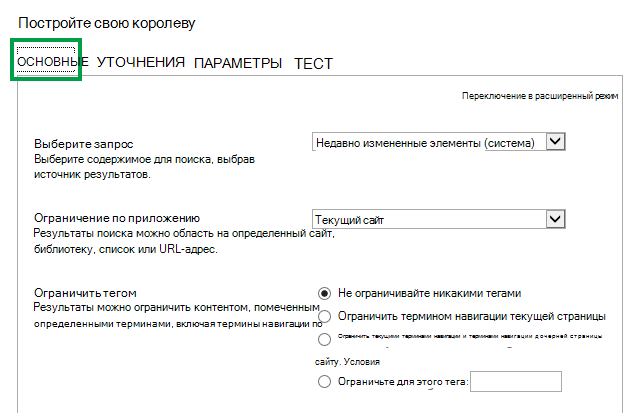
- Убедитесь, что входите в группу SharePoint "Разработчики" для сайта, содержащего веб-часть "Поиск контента".
- Перейдите на страницу с веб-частью "Поиск контента", в которую необходимо внести изменения.
- В разделе Параметры Выберите Изменить страницу.
- В веб-части выберите стрелку > Меню веб-части поиска контента Изменить веб-часть.
- В области инструментов веб-части в разделе Свойства в разделе Условия поиска нажмите кнопку Изменить запрос.
Откроется диалоговое окно, которое показано на приведенном выше рисунке. В этом окне можно настроить запрос, как описано в следующей таблице.
| Выберите запрос | Выберите управление источниками результатов , чтобы указать, какое содержимое следует искать. |
|---|---|
| Ограничить приложением | Выберите в списке параметр, чтобы ограничить результаты определенным сайтом, библиотекой, списком или URL-адресом. |
| Ограничить тегом | Результаты можно ограничить контентом, помеченным термином. Выберите один из следующих вариантов: Не ограничиваться тегомРезультаты поиска не ограничиваются термином. Ограничение по термину навигации текущей страницыРезультаты поиска ограничены содержимым, помеченным термином навигации текущей страницы. Термин навигации отображается как последняя часть удобного URL-адреса. Этот параметр имеет смысл только для сайтов, использующих управляемую навигацию. Ограничение с помощью текущей и дочерней навигацииРезультаты поиска ограничиваются контентом, помеченным термином навигации текущей страницы (отображается в качестве последней части понятного URL-адреса), и контентом, помеченным вложенными терминами текущего термина навигации. Этот параметр имеет значение только для сайтов, на которых используется управляемая навигация. Примечание: В сценарии публикации между сайтами этот выбор будет работать только в том случае, если источник результатов, выбранный в меню Выбор запроса , является источником результатов каталога, созданным при подключении сайта публикации к каталогу. Ограничение для этого тегаРезультаты поиска ограничены контентом, помеченным тегом, который вы вводите внутри поля. |
Отображение контента с помощью расширенного запроса в веб-части "Поиск контента"
Если запрос, который требуется выдать CSWP, является расширенным( например, вы хотите использовать справочник по синтаксису язык KeyQL (KQL), вам потребуется использовать параметры конфигурации, доступные в расширенном режиме на вкладке Основные сведения.
При настройке запроса в расширенном режиме можно также использовать переменные запроса . Переменные запроса — это заполнители, которые заменяются значениями при выполнении запроса. Примеры переменных запроса: {User.Name} — заполнитель имени пользователя, просматривающего страницу, {URLToken.1} — заполнитель первого значения в URL-адресе (отсчет ведется справа налево).
- Убедитесь, что входите в группу SharePoint "Разработчики" для сайта, содержащего веб-часть "Поиск контента".
- Перейдите на страницу с веб-частью "Поиск контента", в которую необходимо внести изменения.
- В разделе Параметры Выберите Изменить страницу.
- В области инструментов веб-части в разделе Свойства в разделе Условия поиска нажмите кнопку Изменить запрос.
- В открывшемся диалоговом окне щелкните ссылку Переключить в расширенный режим.
- Настройте запрос, как описано в следующих таблицах.
| Вкладка ОСНОВЫ |
|---|
| Выберите запрос |
| Фильтр ключевых слов |
| Фильтр свойств |
| Текст запроса |
| Вкладка УТОЧНЕНИЯ |
|---|
| Эта вкладка позволяет ограничить результаты поиска элементами, которые содержат одно или несколько значений уточнений. Управляемые свойства, заданные в схеме поиска как уточнения, перечислены в разделе Выбор уточнений. Выберите значение уточнения в списке, а затем нажмите кнопку Добавить, чтобы добавить его в запрос. Если результаты поиска необходимо сгруппировать по одному или нескольким управляемым свойствам, щелкните ссылку Показать больше. Эта возможность используется, если для заданного элемента должны отображаться несколько вариантов результатов и их необходимо сгруппировать в один. |
| Вкладка СОРТИРОВКА |
|---|
| Эта вкладка позволяет указать условия сортировки результатов поиска. Управляемые свойства, заданные в схеме поиска как сортируемые, перечислены в раскрывающемся списке Сортировка. В этом списке выберите управляемое свойство, а затем выберите пункт по убыванию или по возрастанию. Чтобы добавить дополнительные уровни сортировки, щелкните ссылку Добавить уровень сортировки. Если в списке Сортировка выбран параметр Ранжирование, можно добавить дополнительные правила и условия, выбрав Добавить динамическое правило упорядочения. |
| Вкладка ПАРАМЕТРЫ |
|---|
| Правила запроса |
| Перезапись URL-адресов |
| Поведение при загрузке |
| Priority (Приоритет) |
| Кэширование |
| Вкладка ПРОВЕРКА | |
|---|---|
| Эта вкладка позволяет просмотреть сведения о запросе, отправляемые веб-частью поиска контента. | |
| Текст запроса | Отображает запрос, который будет выполняться веб-частью поиска контента. |
| Чтобы просмотреть дополнительные сведения, щелкните ссылку Показать больше. | |
| Шаблон запроса | Отображает содержимое шаблона запроса, на основе которого создан запрос. |
| Уточнено | Отображает уточнения к запросу, указанные на вкладке УТОЧНЕНИЯ. |
| Сгруппировано по | Отображает результаты поиска, сгруппированные по управляемому свойству, указанному на вкладке УТОЧНЕНИЯ. |
| Применяемые правила запросов | Показывает, какие правила запроса применяются к запросу. |
| Переменные шаблона запроса | Отображает переменные запроса, которые применяются к запросу, а также значения этих переменных в том виде, в котором они применяются к текущей странице. Чтобы просмотреть результаты, нажмите кнопку Проверить запрос. |
| Чтобы проверить, как работает запрос для различных терминов пользовательских сегментов, выберите термин Добавить пользовательский сегмент. Чтобы просмотреть результаты, нажмите кнопку Проверить запрос. | |
| Текст запроса | Отображает запрос, который будет отправляться веб-частью поиска контента. |
Управление отображением контента в веб-части "Поиск контента"
Для управления отображением контента в веб-части "Поиск контента" необходимо настроить шаблоны отображения. Сведения о создании пользовательского шаблона отображения см. в статье Шаблоны отображения SharePoint 2013 Design Manager.
Советы по настройке веб-части поиска контента для сокращения времени загрузки страницы
CSWP обеспечивает большую гибкость для настройки запроса. Но если вы настроите веб-часть для использования очень сложного запроса, SharePoint будет работать над его разрешением, что снова может привести к увеличению времени загрузки страницы. На жаргоне поиска это то же самое, что и увеличение задержки запросов.
Следующие советы помогут сократить сложность запроса и время загрузки страницы.
- Избегайте использования нескольких операторов OR. Операторы OR увеличивают сложность запроса больше, чем операторы AND. Если запрос содержит операторы OR, попробуйте изменить запрос на использование операторов AND.
- Избегайте использования оператора с подстановочными знаками (*). Вместо этого попробуйте настроить в запросе точное сопоставление.
- Избегайте использования ключевое слово фраз. Вместо этого попробуйте использовать один ключевое слово.
- Избегайте использования переменных запроса, содержащих свойства User или Термины и свойства набора терминов. Сведения и примеры этих свойств см. в статье Переменные запроса в SharePoint Server 2013 .
- Избегайте добавления пользовательской сортировки, например уровней сортировки и динамических правил упорядочения. Вместо этого попробуйте использовать параметры сортировки по умолчанию из раскрывающегося меню Сортировка по на вкладке СОРТИРОВКА .
- Если вы не используете правила запросов, выберите Не использовать правила запросов на вкладке ПАРАМЕТРЫ .
- Если вы не используете CSWP для отображения содержимого из каталога продуктов, выберите Не переписывать URL-адреса на вкладке ПАРАМЕТРЫ .