
В Microsoft SharePoint Designer 2010 можно быстро и легко добавлять страницы на сайт SharePoint, а затем настраивать их в браузере или в SharePoint Designer. При создании новой страницы можно выбрать тип страницы, который можно создать: страница веб-частей, страница ASPX или HTML-страница.
Примечание
Существует другой тип страницы, которая называется страницей публикации, которая часто используется на сайтах публикации в Microsoft SharePoint Server 2010.
В этой статье описывается создание страниц сайта в SharePoint Designer 2010.
В этой статье
- Типы страниц, добавляемых на сайт
- Создание страницы веб-частей
- Создание страницы из страницы master
- Создание автономных страниц ASPX или HTML
- Дальнейшие действия
Типы страниц, добавляемых на сайт
При работе на сайте в SharePoint Designer 2010 вы часто добавляете страницы, поддерживающие дизайн или функциональность сайта. В большинстве случаев требуется добавить страницы для настраиваемых представлений и форм. Таким образом, при создании нового представления или формы для списка или библиотеки на странице сводки в SharePoint Designer 2010 автоматически создается новая страница сайта (также называемая страницами представления списка или страницами формы списка). Дополнительные сведения о представлениях списков и формах списков см. в разделе См. также .
Кроме того, страницы сайта можно добавлять для других целей, таких как создание представлений и форм для дополнительных источников данных или назначение страниц, на которых пользователи сайта могут добавлять или настраивать веб-части. В таких случаях можно создать страницы сайта в SharePoint Designer 2010. Вы можете создать страницы трех типов, как описано здесь.
| Тип страницы | Описание |
|---|---|
| страница веб-частей | Создает страницу ASPX с зонами веб-частей, которую можно использовать для добавления веб-частей или разрешения пользователям сайта добавлять веб-части в браузер. Новая страница имеет тот же внешний вид, что и остальная часть сайта, включая ее границы и элементы навигации, страница автоматически связывается с сайтом master страницей. При создании новой страницы веб-частей можно выбрать один из нескольких шаблонов страниц веб-частей, каждый из которых имеет разный макет зон веб-частей. |
| Страница ASPX | Создает пустую веб-страницу ASPX или ASP.NET. При создании страницы ASPX необходимо добавить необходимые зоны веб-частей и элементы страницы, чтобы страница работала должным образом. Если вы создаете страницу ASPX из страниц сайта в SharePoint Designer, она не будет присоединена к master странице и, следовательно, не будет отображать внешний вид, границы и навигацию с остальной части сайта. |
| HTML-страница | Создает пустую HTML-страницу на сайте. Созданную HTML-страницу невозможно просмотреть непосредственно на сайте, так как на ней нет необходимого кода ASP, необходимого для сайтов SharePoint. Однако страницу можно использовать для хранения HTML-документов на сайте. |
Примечание
Microsoft SharePoint Server 2010 и SharePoint Foundation 2010 используют технологию Microsoft ASP.NET для предоставления интерактивного и совместного содержимого таким образом, что статические HTML-сайты, например, не могут. При добавлении страницы на сайт SharePoint почти всегда требуется добавить страницу веб-частей или страницу ASPX, так как обе страницы являются ASP.NET страницами, поддерживающими полный спектр функций SharePoint.
Создание страницы веб-частей
Страница веб-частей — это страница ASPX, содержащая одну или несколько зон веб-частей. Каждая зона веб-частей действует как контейнер для веб-части. Зону веб-частей можно настроить для управления организацией и форматом веб-части. При создании страницы веб-частей в SharePoint Designer 2010 можно выбрать один из нескольких возможных макетов. После создания страницы веб-частей можно изменить порядок зон веб-частей, добавить представления данных, формы и другие веб-части и т. д. Посетители сайта также могут добавлять и удалять веб-части, если у них есть разрешения на редактирование сайта.
Страница веб-частей также связана с сайтом master страницей и поэтому будет включать границы сайта, навигацию и другие общие элементы, чтобы она выглядела как любая другая страница сайта.
Примечание
Чтобы добавить страницу на сайт SharePoint, необходимо быть членом группы сайтов с разрешением На добавление и настройку страниц. Это разрешение по умолчанию включается в уровни разрешений "Полный доступ" и "Designer".
Чтобы создать страницу веб-частей, откройте сайт в SharePoint Designer 2010 и выполните следующие действия.
- В области навигации щелкните Страницы сайта.
- На вкладке Страницы в группе Создать щелкните Страница веб-частей.
- Выберите макет страницы веб-частей на основе предоставленных предварительных версий.
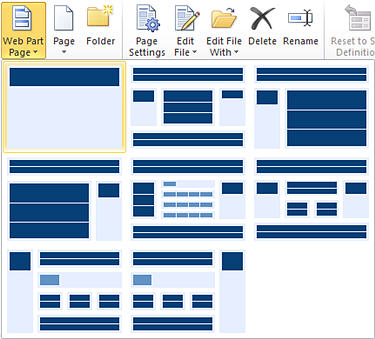
- Новая страница веб-частей создается в коллекции страниц сайта.
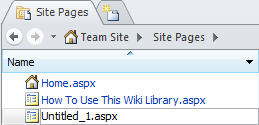
- Щелкните имя страницы (по умолчанию — Untitled_1.aspx), чтобы при необходимости переименовать ее.
- Чтобы изменить страницу, щелкните страницу еще раз, чтобы открыть страницу сводки, а затем щелкните Изменить файл.
- Страница откроется в редакторе страниц SharePoint Designer 2010, где можно добавлять представления, формы и другие веб-части на страницу.
Создание страницы из страницы master
В SharePoint Designer 2010 можно создать новую страницу ASPX на основе существующей страницы master. Если вы выбрали этот метод для создания новой страницы сайта, вам потребуется выполнить несколько дополнительных действий, чтобы добавить содержимое на страницу. Например, необходимо найти основной заполнитель на странице, где можно добавить содержимое. Затем необходимо добавить и настроить макет зон веб-частей в соответствии с вашими потребностями.
Примечание
Чтобы выполнить эти действия, может потребоваться обратиться к администратору сайта, чтобы включить master редактирование страницы на сайте. Кроме того, создание новой страницы сайта таким образом приводит к тому, что на вашем сайте не размещена страница, которая может не потребоваться для проблем с производительностью.
Чтобы создать страницу сайта из master страницы, откройте сайт в SharePoint Designer 2010 и выполните следующие действия:
В области навигации щелкните Главные страницы.
Выделите страницу master, которую вы хотите использовать для новой страницы сайта.
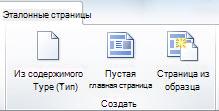
На вкладке Главные страницы в группе Создать щелкните Страница из образца.
Примечание
Вы также можете щелкнуть правой кнопкой мыши страницу master, а затем выбрать команду Создать с главной страницы в контекстном меню или создать новую страницу на странице master на вкладке Файл.
В диалоговом окне Выбор эталонной страницы выберите один из следующих параметров:
- Щелкните Главная страница по умолчанию, чтобы использовать страницу master, которая в настоящее время задана в качестве страницы master сайта по умолчанию.
- Щелкните Пользовательская главная страница, чтобы использовать страницу master, которая в настоящее время задана в качестве настраиваемой страницы master сайта.
- Щелкните Конкретная главная страница, чтобы использовать master страницу, которая в настоящее время не задана как master по умолчанию или настраиваемая master сайта. Нажмите кнопку Обзор, чтобы найти и выбрать нужную страницу master. (Страница master должна находиться в том же семействе веб-сайтов, что и текущий сайт.)
По завершении нажмите кнопку ОК.
В диалоговом окне Новая страница веб-частей введите имя страницы сайта и выберите для нее расположение.
Нажмите кнопку Да , чтобы открыть страницу в расширенном режиме.
Страница откроется в редакторе страниц SharePoint Designer 2010, где можно добавлять представления, формы и другие веб-части на страницу.
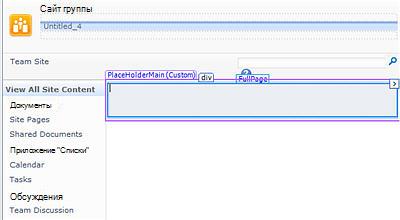
Найдите заполнитель содержимого, куда нужно добавить пользовательское содержимое.
Примечание
Чтобы добавить веб-части в основную часть страницы, скорее всего, используйте заполнитель контента PlaceHolderMain. Чтобы добавить содержимое в этот заполнитель, щелкните стрелку справа от элемента PlaceHolderMain (Master) и щелкните Создать пользовательское содержимое.
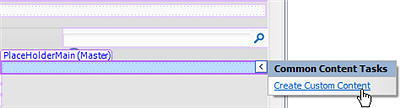
Область содержимого становится редактируемой, как видно по тексту (Custom) рядом с заполнителем контента.
- Теперь на страницу можно добавить пользовательское содержимое. Например, можно добавить пользовательские представления, формы, веб-части и зоны веб-частей.
Создание автономных страниц ASPX или HTML
Иногда может потребоваться создать автономную страницу ASPX или HTML вместо страницы веб-части или страницы, связанной со страницей master. Например, может потребоваться страница ASPX, которая служит в качестве всплывающего окна, или страница, поддерживающая другую страницу на сайте. Может потребоваться создать HTML-страницу, которую можно скачать с сайта.
Чтобы создать автономную страницу ASPX или HTML, откройте сайт в SharePoint Designer 2010 и выполните следующие действия.
В области навигации щелкните Страницы сайта.
На вкладке Страницы в группе Создать щелкните Страница , а затем выберите один из следующих параметров:
- Щелкните ASPX , чтобы создать автономную страницу ASPX на сайте.
- Щелкните HTML , чтобы создать автономную HTML-страницу на сайте.
Примечание
Так как HTML-страницы не содержат необходимых ASP.NET технологий, необходимых для SharePoint, страница может не отображаться должным образом на вашем сайте.
Новая страница создается в коллекции страниц сайта.
При необходимости щелкните имя страницы, чтобы переименовать ее.
Чтобы изменить страницу, щелкните страницу еще раз, чтобы открыть страницу сводки, а затем щелкните Изменить файл.
Нажмите кнопку Да , чтобы открыть страницу в расширенном режиме.
Примечание
Расширенный режим — это состояние редактирования страницы в SharePoint Designer 2010, которое позволяет изменять все содержимое страницы сайта, которое, следовательно, настраивает (также называется unghosts) страницы из семейства веб-сайтов.
Страница откроется в редакторе страниц SharePoint Designer 2010 г., где можно добавлять текст, изображения, ссылки, а в случае страниц ASPX — добавлять представления, формы и другие веб-части.
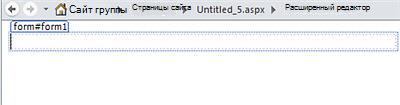
Эту автономную страницу можно использовать как есть, или в случае страниц ASPX ее можно присоединить к сайту master странице. Дополнительные сведения о связывании страниц сайта с master страницами см. в разделе См. также.
Дальнейшие действия
На сайт SharePoint можно добавить любое количество страниц сайта. Вы можете создавать страницы для размещения пользовательских представлений, форм и других веб-частей, используемых посетителями сайта. При создании страницы сайта на странице master можно выбрать один из нескольких master страниц. Дополнительные сведения о master страницах см. в разделе См. также.
В дополнение к страницам сайта можно настроить сайт с поддержкой публикации, на котором пользователи сайта могут создавать страницы публикации на основе макетов страниц и master страниц, создаваемых на сайте. Публикация — это функция Microsoft SharePoint Server 2010. Дополнительные сведения см. в разделе См. также .