
Вы можете использовать личный сайт, чтобы делиться информацией и общаться с другими людьми, чтобы создать свою профессиональную сеть. В этой статье описаны некоторые ключевые функции и приведены некоторые действия, которые помогут вам приступить к работе.
В этом разделе...
Обзор
Ваш личный сайт — это центр, в котором вы можете обсетей с коллегами и отслеживать интересующую вас информацию. Вы можете просмотреть канал новостей о действиях коллеги, отслеживать содержимое, помеченное вами и вашими коллегами, и поделиться обновлениями состояния.
Чтобы расширить свою профессиональную сеть, SharePoint Server может предложить новых коллег и ключевые слова для поддержки на основе сообщений электронной почты, которые вы отправляете из совместимых программ электронной почты. Вы также можете обнаружить новых коллег или ключевые слова с помощью информации в канале новостей, например людей, которые помечают содержимое, связанное с вашими интересами.
Примечание
Эта статья относится к компании Contoso, которая является вымышленной производственной и розничной компанией.
Например, Диана Прескотт является директором по онлайн-продажам рекламы в Contoso. Так как она разбирается в метриках рекламы, она добавила термин метрики в раздел "Спросите меня о" своего профиля. People можно легко щелкнуть метрики ключевое слово, чтобы задать вопрос Диане.
Имейте в виду, что ваша организация может настроить ваш личный сайт и профиль, например контролировать, какие типы информации можно добавлять или настраивать, а также предоставлять общий доступ. Ваша организация также может добавлять сведения в ваш профиль из других источников данных, таких как база данных кадров.
Способы максимально эффективного использования личного сайта
Существует несколько способов взаимодействовать с коллегами и следить за новыми событиями. Чтобы получить большую часть личного сайта и профиля, сделайте следующее:
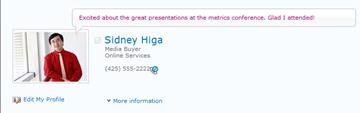
Просмотр и обновление профиля . Некоторые сведения в вашем личном профиле могут быть заполнены уже службой каталогов вашей организации, но вы можете добавить дополнительные сведения, чтобы ваши коллеги могли расширить вашу сеть. Если ваша организация не предоставляет изображение профиля, вы можете добавить его, чтобы пользователи могли распознавать вас на собраниях и мероприятиях. Вы также можете поделиться короткими обновлениями состояния, которые пользователи могут видеть, когда они посещают страницу вашего профиля или подписаны на вас в канале новостей.
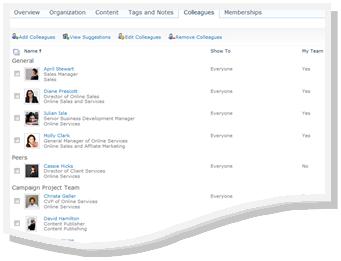
Подписаться на newcolleagues — вы можете следить за действиями коллег, чтобы увидеть, когда они помечают содержимое, изменяют свое состояние работы или достигают важной вехи работы. В вашем профиле уже могут содержаться некоторые коллеги , как правило, члены вашей непосредственной команды, ваш руководитель и прямые отчеты. Вы можете добавить больше людей, например людей из других отделов, с которыми вы часто работаете, или людей с похожими интересами.
Добавление содержимого на личный сайт . В зависимости от того, как настроен личный сайт, вы можете делиться документами, фотографиями и даже делиться своими идеями в блоге.
Примечание
Ваше имя часто содержит ссылку на личный сайт, когда оно отображается в нескольких местах на сайте SharePoint. Попробуйте добавить ссылку на вашу в подпись электронной почты или в других расположениях, где ваше имя отображается в интрасети вашей организации.
Взаимодействие с содержимым и коллегами
По мере общения с коллегами вы можете расширить свою сеть людей и знаний.
Например, Диана Прескотт также определила некоторые области, которые она хочет исследовать, такие как партнерский маркетинг. Так как она добавила партнерский маркетинг в качестве интереса к своему профилю, она может видеть, когда другие люди помечают содержимое с помощью этого ключевое слово. Она узнала о новых ресурсах и определила новых коллег, которые разделяют ее интересы.
Вот несколько способов взаимодействия с коллегами:
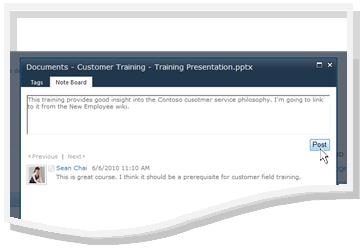
Используйте теги и заметки для обмена информацией . Вы можете добавлять теги и писать заметки о содержимом, которое вы хотите запомнить позже или поделиться с другими пользователями. People в вашей организации могут узнать больше о ваших интересах, просмотрев теги, и вы можете использовать теги для идентификации связанного содержимого.
Укажите сведения о состоянии . Вы можете поделиться текущей информацией о себе, например проектом, который вы рады, или как люди могут лучше связаться с вами.
Проверьте канал новостей на наличие обновлений . Действия ваших коллег, например при обновлении блога или получении рекламных акций, будут отображаться в канале новостей. Проверив канал новостей, вы сможете узнать о интересующем вас содержимом и важных вехах для коллег. Если отображаются элементы, на которые вы хотите ответить, можно щелкнуть имена коллег, чтобы посетить их профили. Например, если вы видите, что коллега получил повышение, вы можете посетить профиль коллеги и оставить заметку с поздравлениями.
Оставляйте заметки для коллег . Посетите профили других пользователей, чтобы узнать больше о своих проектах, или даже оставьте заметки для них на доске заметок. Например, если вы встречаетесь с кем-то знающих на собрании, вы можете проверка его профиль, чтобы узнать, есть ли у него ссылки или теги для дополнительных ресурсов, или даже задать им вопрос.
Просмотр и обновление профиля личного сайта
Некоторые сведения, содержащиеся в вашем профиле, такие как ваше имя и должность, могут быть предоставлены вашей компанией, поэтому вы не сможете изменить или удалить их. Чтобы исправить ошибки в этой информации, обратитесь к сотруднику, ответственному за ваш сайт, или к отделу кадров.
Просмотр профиля
- На сайте SharePoint в правом верхнем углу щелкните Личный сайт. Если вы не видите личный сайт в правом верхнем углу, перейдите на страницу со ссылкой или выполните поиск по вашему профилю. Пропустите этот шаг, если вы уже просматриваете личный сайт.
- Щелкните Мой профиль.
- Чтобы просмотреть дополнительные сведения о профиле, щелкнитеДополнительные сведения.
Обновление профиля
Ваш профиль может описать вашу должность, а также предоставить контактные данные и другие сведения. Это поможет другим людям понять вашу роль и лучше общаться с вами. Страница профиля содержит несколько сведений, некоторые из которых могут управляться вашей организацией, а некоторые можно настроить.
При добавлении в профиль сведений, таких как фотография, она становится видимой для всех, кто посещает ваш профиль. Однако вы можете применить категории конфиденциальности к некоторым сведениям в профиле, чтобы их могли видеть только определенные пользователи. Используя категории конфиденциальности, вы можете ограничить информацию, например номер мобильного телефона, выбранной группой лиц.
Введите слова, связанные с описанием должности, в разделе "Спросите меня о ". Когда пользователи посещают ваш профиль, они могут щелкнуть условия, а затем задать вопрос с помощью доски заметок. Введите интересующие вас элементы, о которые вы хотите узнать больше в разделе Интересы . Элементы, связанные с этим ключевое слово, будут отображаться в канале новостей. Дополнительные сведения о редактировании профиля см. в разделе См. также .
Выполните одно из следующих действий:
- Если вы уже просматриваете профиль пользователя или страницу на вашем сайте, щелкните Мой профиль.

- Если вы просматриваете страницу другого типа на сайте SharePoint, щелкните свое имя в правом верхнем углу
 и выберите Пункт Мой профиль.
- Если вы уже просматриваете профиль пользователя или страницу на вашем сайте, щелкните Мой профиль.
Под рисунком щелкните Изменить мой профиль.
На странице Изменение сведений выполните одно или несколько из следующих действий.
- Чтобы добавить сведения о себе, введите в поле рядом с сведениями, которые требуется обновить. В разделе Обо мне вы также можете отформатировать текст, включая добавление гиперссылок. Ваша организация может ограничить или предоставить собственную информацию для некоторых сведений о сотрудниках.
- Чтобы добавить или изменить рисунок, нажмите кнопку Выбрать рисунок, перейдите к нужному рисунку и нажмите кнопку ОК.
- Чтобы удалить текст, выделите его и нажмите клавишу DELETE.
Если поле в столбце Показать активно, вы можете ограничить просмотр персональных данных, чтобы эта информация отображалась только для группы конфиденциальности, а не для всех сотрудников вашей компании.
Нажмите кнопку Сохранить и закрыть.
Подписаться на новых коллег
В зависимости от того, как настроен личный сайт, вы можете получать уведомления по электронной почте, когда пользователи следят за вашими действиями, а также предложения для новых коллег. Вы можете подписаться на этих коллег, щелкнув ссылки в электронной почте.
Вы также можете следить за новыми коллегами при посещении их профилей. Во многих случаях на сайте SharePoint можно просмотреть профиль пользователя, щелкнув его или ее имя. Например, если вы видите имя коллеги, который помечает соответствующее содержимое в канале новостей, можно щелкнуть имя этого человека.
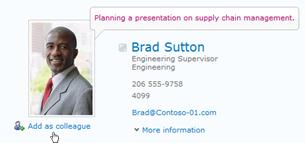
- Найдите или найдите профиль пользователя, на которого вы хотите подписаться. Если имя пользователя отображается на сайте SharePoint, например рядом с документом, который он недавно изменил, можно щелкнуть его имя, чтобы посетить его профиль.
- Щелкните Добавить как коллегу.
Совет
Вы также можете использовать браузер организации и People поиск для поиска коллег.
Использование тегов и заметок для обмена информацией
Ключевые слова можно применять к документам и страницам, которые нужно легко отслеживать и запоминать. В зависимости от того, как настроена организация, вы также можете применять ключевые слова к интересующим вас страницам или статьям в Интернете.
Примечание
Ваша организация может ограничить использование тегов в социальных сетях или ограничить ключевые слова, которые можно использовать, предопределенным набором терминов.
Теги и заметки организованы в "облако тегов", которое можно просматривать разными способами. Используемые теги чаще всего отображаются больше остальных тегов. Вы можете просматривать и фильтровать теги разными способами.

Существует несколько разных способов добавления тегов к содержимому. Чтобы пометить информацию в Интернете в любом месте, можно использовать средство тегов и заметок SharePoint, которое можно добавить в избранное, закладки или панель ссылок браузера.
При просмотре содержимого на сайте SharePoint можно также использовать кнопки для применения тегов и заметок, а также для быстрого указания того, что вам нравится элемент и вы хотите вернуться к нему или поделиться им.
Добавление средства тегов и заметок SharePoint в браузер
Точные действия по добавлению ярлыка "Теги и доска заметок" могут отличаться в зависимости от браузера, но для начала вы перейдете по ссылке на средство на странице Теги и заметки личного сайта.
Выполните одно из следующих действий:
- Если вы уже просматриваете профиль пользователя или страницу на вашем сайте, щелкните Мой профиль.
- Если вы просматриваете страницу другого типа на сайте SharePoint, щелкните свое имя в правом верхнем углу и выберите Пункт Мой профиль.
- Если вы уже просматриваете профиль пользователя или страницу на вашем сайте, щелкните Мой профиль.
Щелкните Теги и заметки.
В разделе Добавление тегов и заметок SharePoint щелкните правой кнопкой мыши ссылку и добавьте ее в избранное, ссылки или закладки браузера. В некоторых браузерах, таких как Интернет Обозреватель, можно добавить ссылку на панель инструментов ссылок. Дополнительные сведения см. в разделе Справка в браузере.
Чтобы упростить применение закладок, вы можете отобразить избранное браузера или ссылки на панели инструментов браузера.
Добавление тегов и заметок на страницы с помощью веб-браузера
После добавления ссылки "Теги и доска заметок" в браузере ее можно использовать для добавления тегов к веб-страницам, которые вы хотите запомнить или поделиться.
- Перейдите на страницу, на которую нужно добавить теги и заметки.
- В браузере щелкните Теги и Доска заметок.
- Введите теги, которые помогут запомнить и классифицировать содержимое на странице. Разделяйте теги точкой с запятой.
- Чтобы также написать заметку о странице, щелкните Доска заметок и введите заметку о странице.
- Нажмите кнопку Сохранить.
Добавление тегов и заметок на страницы сайта SharePoint Server
Вы можете использовать средство "Теги и доска заметок" в браузере для любой веб-страницы. Если вы просматриваете страницу на сайте SharePoint, вы также можете использовать кнопки "Мне нравится" , "Теги" и "Заметки ". Используйте "Мне нравится", если вы хотите быстро добавить тег к содержимому, чтобы запомнить его позже, но не хотите сразу применять дополнительные теги и заметки. При желании их можно добавить позже.
- Перейдите на страницу на сайте SharePoint Server, на который вы хотите добавить теги и заметки.
- Выполните одно из следующих действий:
- Чтобы быстро добавить тег к содержимому без добавления других тегов или заметок, щелкните Мне нравится.
- Чтобы добавить другие теги и заметки, выполните следующие действия.
- Щелкните Теги и заметки.
- Введите теги, которые помогут запомнить и классифицировать содержимое на странице. Разделяйте теги точкой с запятой.
- Чтобы также написать заметку о странице, щелкните Доска заметок и введите заметку о странице.
- Нажмите кнопку Сохранить.
Добавление контента на сайт "Мой сайт"
Вы можете добавить документы, которыми вы хотите поделиться с другими людьми, а также создать блог, чтобы поделиться своими идеями. Например, вы можете рассмотреть блог для предоставления аналитических сведений о новых идеях или проекте, который выполняется.
Чтобы добавить документы, которые должны видеть другие пользователи, используйте библиотеку общих документов. Чтобы добавить документы, к которым вы хотите получить доступ, добавьте их в библиотеку личных документов. Вы можете добавить другие библиотеки, а также настроить разрешения и другие параметры для своей библиотеки, как и другие библиотеки на сайте SharePoint.
В зависимости от того, как настроен личный сайт, можно также добавить другие библиотеки и списки, аналогично тому, как можно создавать списки или библиотеки на сайте любого типа.
Добавление общих документов на личный сайт
Выполните одно из следующих действий:
Если вы уже просматриваете профиль пользователя или страницу на вашем сайте, щелкните Мой контент.

Если вы просматриваете страницу другого типа на сайте SharePoint, щелкните свое имя в правом верхнем углу
и выберите Пункт Мое содержимое.
.Примечание
Если вы впервые нажимаете кнопку "Мое содержимое", на настройку списков и библиотек может потребоваться несколько минут.
В разделе Общие документы щелкните Добавить новый документ.
Перейдите к документу, который нужно отправить, и добавьте другие сведения.
Нажмите кнопку ОК.
Создание личного блога
Выполните одно из следующих действий:
Если вы уже просматриваете профиль пользователя или страницу на вашем сайте, щелкните Мой контент.
Если вы просматриваете страницу другого типа на сайте SharePoint, щелкните свое имя в правом верхнем углу
и выберите Пункт Мое содержимое.
.Примечание
Если вы впервые нажимаете кнопку "Мое содержимое", на настройку списков и библиотек может потребоваться несколько минут.
В правой части страницы щелкните Создать блог.
Чтобы добавить новую запись в блог, щелкните Создать запись, а затем заполните сведения о публикации.
Примечание
Поддержка классических блогов SharePoint прекращается. С 18 января 2020 г. название шаблона сайта классического блога будет изменено на "Блоги (поддержка прекращена)". Начиная с 17 июля 2020 г. возможность создавать новые сайты классических блогов в пользовательском интерфейсе будет отключена.
Сведения об альтернативе классическим блогам см. в статье Создание блога с помощью информационных сайтов и новых записей.
Оставьте заметку в профиле пользователя
Когда вы оставляете заметку в профиле пользователя, она обычно отображается до тех пор, пока пользователь не получит новые заметки. В зависимости от того, как ваша организация настроила личные сайты, пользователь также может получать уведомление по электронной почте о вашей заметке.
Заметки можно использовать для различных целей, таких как комментирование недавнего проекта или вехи коллеги или постановка вопроса.
- Просмотрите или найдите профиль пользователя, в котором вы хотите оставить заметку. Если имя пользователя отображается на сайте SharePoint, например рядом с документом, который он недавно изменил, можно щелкнуть его имя, чтобы посетить его профиль.
- В разделе Доска заметок введите заметку в поле.
- Нажмите кнопку Опубликовать.
Общий доступ к обновлениям состояния
Вы можете поделиться краткими идеями или сообщением о состоянии с коллегами в своем профиле. Например, вы можете сообщить людям, что вы рады предстоящей конференции или проекту.
Выполните одно из следующих действий:
- Если вы уже просматриваете профиль пользователя или страницу на вашем сайте, щелкните Мой профиль.
- Если вы просматриваете страницу другого типа на сайте SharePoint, щелкните свое имя в правом верхнем углу и выберите Пункт Мой профиль.
- Если вы уже просматриваете профиль пользователя или страницу на вашем сайте, щелкните Мой профиль.
Щелкните текстЧто происходитна всплывающем окне состояния.
Введите краткий текст, которым вы хотите поделиться.
Нажмите клавишу ВВОД.
Проверьте канал новостей на наличие обновлений
Чтобы проверка канал новостей для обновлений, выполните одно из следующих действий.
- Если вы уже просматриваете профиль пользователя или страницу личного сайта, щелкните Личный сайт в левом верхнем углу. Вы также можете щелкнуть Моя канал новостей.

- Если вы просматриваете страницу другого типа на сайте SharePoint, щелкните свое имя в правом верхнем углу и щелкните Личный сайт.
Совет
Если элементы не отображаются, возможно, у ваших коллег нет последних действий. Чтобы увеличить объем информации в канале новостей, рекомендуется оставлять заметки для коллег, чтобы побудить их взаимодействовать или следовать за другими коллегами. Чтобы увидеть меньше обновлений, рассмотрите возможность следовать меньшему числу коллег или уменьшить количество действий, которые вы просматриваете в своем профиле.