
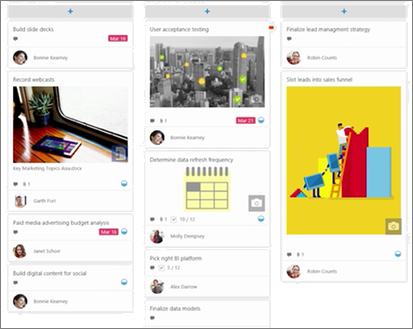
Планировщик (Майкрософт) — это служба Microsoft 365, которая позволяет создавать доски и добавлять задачи и назначения вашей команды. На панели Планировщика можно сортировать задачи по столбцам (или контейнерам). Контейнеры могут указывать этапы разработки, дни недели, спринты и многое другое. Вы можете перемещать задачи по своей доске, просто перетаскивая их, поэтому, если вы выполняете задачу или просто хотите определить приоритеты и перетасовать вещи, вы можете сделать это легко. Планировщики также полезны для общения, так как они указывают, где вы и остальная часть вашей команды находитесь в отношении выполнения задач. Кроме того, можно переключиться на представление диаграмм , чтобы отобразить ход выполнения команды. Вы можете создать план со всеми этими функциями прямо на сайте SharePoint.
Примечание
- Некоторые функциональные возможности постепенно появляются в организациях, которые согласились на программу целевого выпуска. Это означает, что определенные функции могут быть временно недоступны или их поведение может отличаться от описанного в разделах справки.
- Веб-часть Планировщика доступна только на сайтах групп, подключенных к группам.
Создание плана на сайте
- Перейдите на сайт, на который нужно добавить план.
- Щелкните Создать , а затем — План в верхней части страницы.
- Если вы хотите создать план, введите имя нового плана в разделе Имя плана в области справа и нажмите кнопку Создать.
Если вы хотите отобразить существующий план, щелкните Использовать существующий план , а затем выберите план, который вы хотите использовать, в поле Выберите существующий план. - Чтобы отобразить ссылку на план в области навигации слева, убедитесь, что выбран параметр Показать в навигации сайта .
Чтобы воспользоваться всеми функциями Планировщик (Майкрософт), можно использовать полное приложение Планировщик. Для этого откройте Планировщик из средства запуска приложений Microsoft 365 или перейдите на страницу https://planner.cloud.microsoft и войдите с помощью рабочей или учебной учетной записи. Дополнительные сведения см. в разделе Справка по Планировщику .