
При добавлении современной страницы на сайт вы можете добавить и настроить веб-части, которые являются стандартными блоками страницы. Эта статья посвящена веб-части Кнопка.
Веб-часть Кнопка позволяет легко добавить кнопку на страницу с собственной меткой и ссылкой, а также другие действия, такие как запуск потока Power Automate или открытие Copilot в SharePoint.
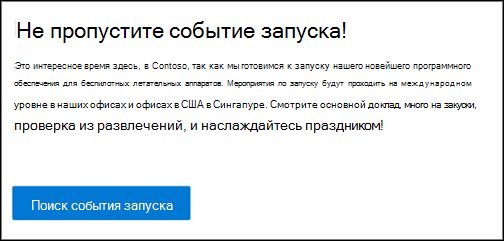
Ниже приведен пример каждого типа кнопки на странице:
Примечание
SharePoint в Microsoft 365 поддерживает веб-часть кнопки на современных страницах. Некоторые функциональные возможности постепенно появляются в организациях, которые согласились на программу целевого выпуска. Это означает, что определенные функции могут быть временно недоступны или их поведение может отличаться от описанного в разделах справки.
Примечание
SharePoint Server по подписке пользователи могут иметь другой опыт, начиная с обновления компонентов SharePoint Server по подписке версии 22H2. Это обновление компонентов входит в общедоступное обновление за сентябрь 2022 г. для SharePoint Server по подписке, а также все будущие общедоступные обновления для Sharepoint Subscription Edition.
- Если обновление компонентов версии 22H2 не установлено, веб-часть кнопки не будет добавлена на современные страницы.
- Если администратор фермы настроил ферму в кольце выпуска компонентов Standard, веб-часть кнопки не будет добавлена на современные страницы. SharePoint Server по подписке фермы по умолчанию находятся в кольце выпуска компонентов Standard.
- Если администратор фермы настроил ферму в круге выпуска компонентов "Ранний выпуск", SharePoint Server по подписке добавлена поддержка веб-части кнопки на современных страницах.
- Администраторы ферм SharePoint могут выбрать круг выпуска компонентов для своих SharePoint Server по подписке ферм, перейдя в раздел Параметры > системы центра администрирования > Параметры выпуска компонентов.
Открытие ссылки с кнопки
Перейдите на страницу, на которую нужно добавить веб-часть Кнопка.
Если страница еще не находится в режиме редактирования, нажмите кнопку Изменить в правом верхнем углу страницы.
Если навести указатель мыши на область над или под существующей веб-частью, вы увидите строку со значком "+" в круге:

Нажмите кнопку +, а затем найдите и выберите Кнопка в списке веб-частей.
Выберите Изменить свойства
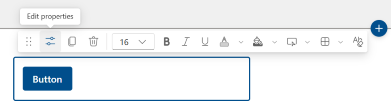
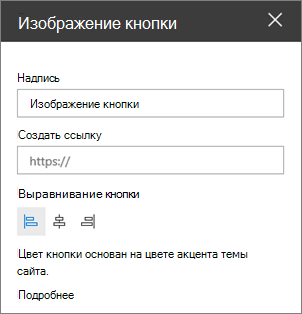
Добавьте текст Кнопки , который вы хотите отображать на странице.
Подтвердите свое действие в раскрывающемся списке. Тип действия по умолчанию — открыть указанную вами ссылку. Дополнительные сведения о дополнительных типах действий ниже
- Открыть ссылку (это тип действия по умолчанию)
- Открытие Copilot в SharePoint
- Запуск потока Power Automate
Введите ссылку в поле Ссылка . Убедитесь, что ссылка начинается с http://, https:// или mailto. Если ссылка добавлена без одного из этих протоколов, https:// будет добавлена за вас.
В разделе Выравнивание выберите способ выравнивания кнопки (по левому, центру или по правому краю) в столбце на странице.
Откройте Copilot в SharePoint с помощью кнопки
Примечание
Этот тип действия доступен только для пользователей с действующей лицензией на Copilot в SharePoint. Кроме того, для просмотра и использования кнопки зрителям страниц потребуется та же лицензия. Нелицензированные пользователи не увидят кнопку на странице.
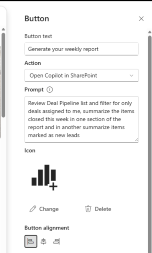
- В раскрывающемся списке действий выберите Открыть Copilot в SharePoint.
- Введите пользовательский запрос, который будет выполняться, когда лицензированные пользователи нажимают кнопку страницы.
- Сохраните страницу, и вы сможете нажать кнопку, и откроется панель Copilot с запущенным пользовательским запросом.
Запуск потока Power Automate с кнопки
Примечание
Дополнительные сведения о создании и запуске потоков Power Automate см. в статье Использование SharePoint и Power Automate для создания рабочих процессов.
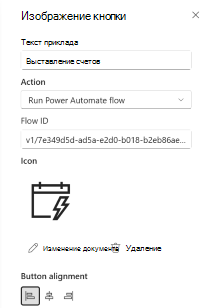
- В раскрывающемся списке действий выберите Запустить поток Power Automate.
- Скопируйте и вставьте идентификатор потока из Power Automate в поле Идентификатор потока . Дополнительные примеры см. в статье Инструкции по получению идентификатора потока. Это не будет автоматически предоставлять общий доступ и не предоставлять разрешения другим пользователям на запуск базового потока.
- Сохраните страницу, и вы сможете нажать кнопку, и откроется боковая панель запуска потока, чтобы убедиться, что подключения правильно настроены для пользователя, выполняющий поток, и подтверждение запуска потока.
Настройка кнопки
Нажмите кнопку, чтобы открыть панель инструментов форматирования. Наряду со стандартным форматированием текста (размер шрифта, полужирным, курсивом, подчеркиванием и цветом шрифта) можно настроить следующие параметры оформления кнопки:
- Цветовая заливка: задайте цвет заливки (фона) кнопки. Выберите цвета темы или Standard цвета или выберите Другие настраиваемые цвета, чтобы выбрать определенный цвет. Выберите Сброс, чтобы вернуться к цвету темы по умолчанию.
- Эффект наведении указателя мыши. Выберите реакцию кнопки, когда кто-то указывает на нее: "Осветлить" или "Затемнеть".
- Свойства границы: откройте панель Свойства границы, чтобы сформировать и изменить стиль границы кнопки.
- Форма: округленная, прямоугольная, таблетка или циклическая.
- Вес: толщина границы (1px, 2px, 4px, 6px или 8 пикселей).)
- Стиль: сплошной, пунктирный, пунктирный или двойной.
- Цвет границы: цвета темы, Standard цвета или другие настраиваемые цвета.
- Сброс до значения по умолчанию: отменить изменения границу по умолчанию.
- Очистите все форматирование: удалите все пользовательские форматирования и верните кнопку к ее внешнему виду по умолчанию.
Дополнительные сведения
Чтобы изменить общий внешний вид и тему сайта, см. статью Изменение внешнего вида сайта SharePoint.