
При добавлении современной страницы на сайт вы можете добавить и настроить веб-части, которые являются стандартными блоками страницы. В этой статье описывается веб-часть коллекции образов.
Примечание
Некоторые функциональные возможности постепенно появляются в организациях, которые согласились на программу целевого выпуска. Это означает, что определенные функции могут быть временно недоступны или их поведение может отличаться от описанного в разделах справки.
Используйте веб-часть "Коллекция изображений", чтобы предоставлять общий доступ к коллекциям изображений на странице. Выберите изображения с помощью средства выбора файлов или перетащите их в веб-часть.
Добавление веб-части коллекции образов
Если вы не находитесь в режиме правки, нажмите кнопку Изменить в правой верхней части страницы. Найдите панель элементов (
 ) справа.
Выберите Просмотреть все веб-части, а затем выберите Коллекция изображений в списке веб-частей.
Щелкните Добавить заголовок , чтобы ввести заголовок для коллекции изображений.
Щелкните Изменить свойства (
 ), чтобы указать макет.
С помощью макета Плитки можно выбрать пропорции (1:1, 16:9 или 4:3), а также перетаскивать изображения в веб-части, чтобы изменить их порядок.

С помощью макета Карусель пользователи могут перемещаться по изображениям, нажимая стрелки с обеих сторон. Вы не можете изменить порядок изображений в этом макете.

Примечание
Если вы согласились на программу целевого выпуска и в вашей библиотеке включена доставка сети содержимого (CDN), вы также можете задать, следует ли автоматически циклически перемещаться по образам и скорость, с которой будет выполняться циклическое циклическое выполнение. Эта функция станет общедоступной позже.
С помощью SharePoint в Microsoft 365 или SharePoint Server по подписке с помощью макета Кирпичи можно отобразить несколько изображений разных размеров, которые автоматически "наслоились" в шаблон, как кирпичная стена.

Выбор отдельных изображений
Перетащите изображения в веб-часть или нажмите кнопку + Добавить.
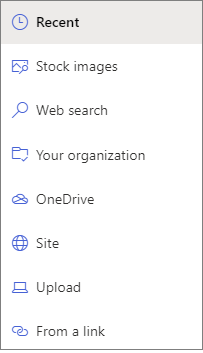
Выберите последнее изображение или один из следующих вариантов:
Стоковые образы, предоставляемые корпорацией Майкрософт
Поиск в Интернете
Сайт
Ваш компьютер
Ссылка
Если в вашей организации указан набор утвержденных образов, вы сможете выбрать один из этих наборов в разделе Ваша организация.
Примечание
- Поиск в Интернете использует изображения Bing, использующие лицензию Creative Common. Вы несете ответственность за проверку лицензирования для изображения, прежде чем вставлять его на страницу.
- Стандартные образы доступны только в SharePoint Online.
- Если вы являетесь Администратор SharePoint и хотите узнать, как создать библиотеку ресурсов для своей организации, см. статью Создание библиотеки ресурсов организации.
- Если вы являетесь администратором SharePoint, мы рекомендуем включить сеть доставки содержимого (CDN) для повышения производительности при получении изображений. Дополнительные сведения о сетях CDN.
Нажмите кнопку Открыть , чтобы добавить выбранные изображения.
Для каждого изображения можно добавить заголовок, описание и альтернативный текст, нажав кнопку изменить (
) на каждом изображении.Чтобы добавить дополнительные изображения, перетащите их на страницу или нажмите кнопку + Добавить , чтобы выбрать дополнительные изображения.
Совет
Дополнительные сведения о размерах изображений в разных макетах см. в статье Изменение размера и масштабирование изображений на современных страницах SharePoint.