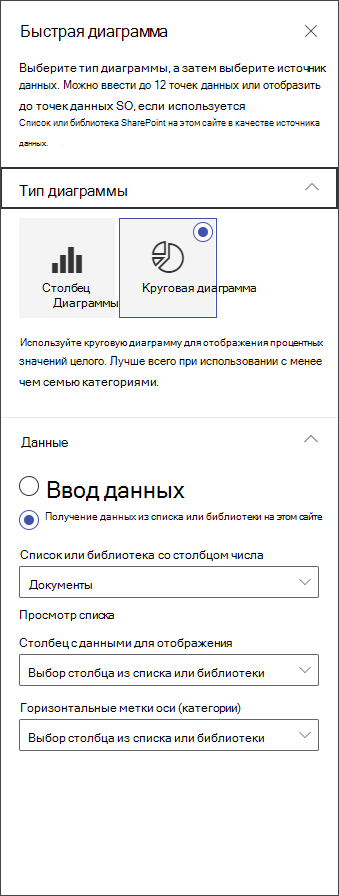
При добавлении современной страницы на сайт вы можете добавить и настроить веб-части, которые являются стандартными блоками страницы. В этой статье описывается веб-часть "Быстрая диаграмма".
Примечание
Некоторые функциональные возможности постепенно появляются в организациях, которые согласились на программу целевого выпуска. Это означает, что определенные функции могут быть временно недоступны или их поведение может отличаться от описанного в разделах справки.
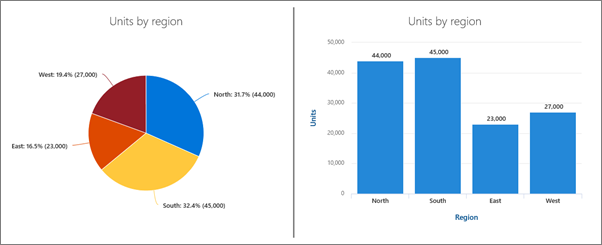 Используйте веб-часть "Быстрая диаграмма", чтобы добавить простые базовые диаграммы на страницу. Введите точки данных или получите данные из списка или библиотеки, добавьте метки, выберите тип диаграммы (столбец или круг) и опубликуйте.
Добавление веб-части "Быстрая диаграмма"
Если вы еще не находитесь в режиме редактирования, выберите Изменить в правом верхнем углу страницы. Найдите панель элементов (
 ) справа.
Выберите Просмотреть все веб-части, а затем выберите или перетащите быструю диаграмму из списка веб-частей.
Чтобы добавить заголовок, выберите на диаграмме. Вы увидите параметр для присвоения диаграмме имени.
Выберите Изменить свойства (
 ), чтобы настроить параметры для быстрой диаграммы. В свойствах справа выберите тип диаграммы.
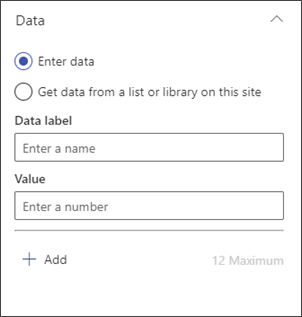
В разделе Данные выберите ввод данных вручную или получение данных из существующего списка или библиотеки SharePoint.
Введите данные вручную. Выберите параметр Ввести данные , а затем добавьте метку и числовое значение для каждой точки данных. Выберите + Добавить , чтобы создать дополнительные точки данных до 12 точек данных.
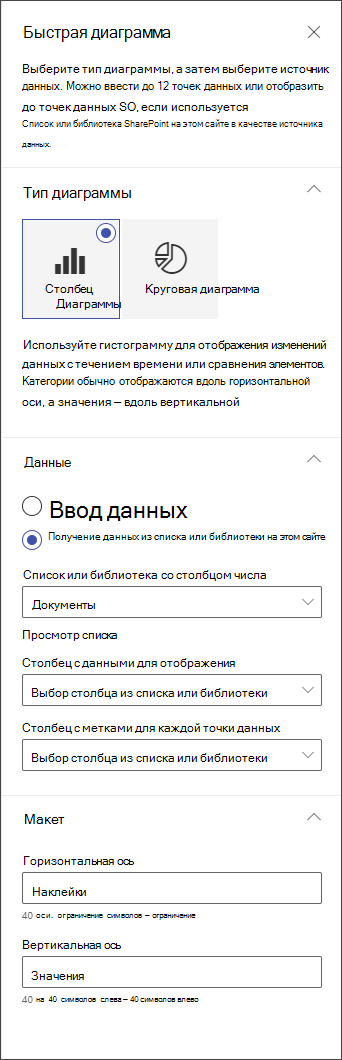
Получение данных из списка или библиотеки SharePoint. Выберите параметр Получение данных из списка или библиотеки SharePoint на этом сайте, а затем выберите список или библиотеку.Отформатируйте диаграмму, назначив источники данных из списка или библиотеки. В разделе Столбец с данными для отображения информация в этом разделе должна быть числовым значением, чтобы быстрая диаграмма правильно функционировала.
Примечание
Параметр Получить данные из списка или библиотеки SharePoint на этом сайте недоступен в SharePoint Server 2019.
При создании гистограммы в разделе Макет можно при необходимости добавить метки для горизонтальной оси (x) и вертикальной (y) оси для гистограмм.