
Важно
Поддержка старого приложения синхронизации OneDrive для бизнеса в SharePoint Online завершена. Если вы видите этот  на панели задач, ознакомьтесь с этой статьей , чтобы узнать больше.
Если ваша организация имеет рабочую или учебную подписку На Microsoft 365 или использует SharePoint Server 2019 и Teams, вы можете синхронизировать файлы Microsoft SharePoint и Teams с папкой на компьютере. Это позволит работать непосредственно в проводнике и открывать файлы, даже если вы не в сети. Как только вы войдете в сеть, все изменения, внесенные в эти файлы, будут синхронизированы автоматически.
Примечание
Сведения о синхронизации файлов в macOS см. В разделе Синхронизация файлов с OneDrive в Mac OS X.
Синхронизация файлов в библиотеках SharePoint и Teams выполняется двумя способами. Вы можете добавить ярлыки для библиотек и папок в OneDrive или нажать кнопку Синхронизировать в библиотеке документов.
Оба варианта позволяют по существу одно и то же: пользователи могут получать доступ к файлам на локальном компьютере в Обозреватель или Finder. Однако добавление ярлыков OneDrive позволяет получать доступ к содержимому на всех устройствах, а синхронизация связана с определенным устройством. Кроме того, сочетания клавиш OneDrive обеспечивают более высокую производительность по сравнению с использованием кнопки синхронизации.
Мы рекомендуем использовать сочетания клавиш OneDrive в качестве более универсального варианта, если они доступны.
Настройка синхронизации
В левом верхнем углу страницы браузера выберите средство запуска приложений Microsoft 365:

В открывшемся меню выберите SharePoint или Teams и откройте сайт с файлами, которые нужно синхронизировать.
Выберите Документы или перейдите к подпапке, которую вы хотите синхронизировать.
Выберите Синхронизировать. (Это необходимо сделать только один раз на компьютере, чтобы настроить синхронизацию на этом компьютере. После настройки синхронизации файлы синхронизируются автоматически.)

Если браузер запрашивает разрешение на использование Microsoft OneDrive, подтвердите это.
Важно
Если появится экран с сообщением "Какую библиотеку вы хотите синхронизировать?", ваш сайт не настроен для синхронизации с приложением приложение синхронизации OneDrive. Если вы являетесь ИТ-администратором своей организации, см. статью Разрешить пользователям синхронизировать файлы SharePoint с новым приложением приложение синхронизации OneDrive. Если вы не являетесь ИТ-администратором и ваши экраны не похожи на те, что описаны в этой статье, см. Раздел Синхронизация файлов SharePoint с приложением синхронизации Microsoft OneDrive (Groove.exe) или обратитесь в ИТ-отдел.
Затем файлы синхронизируются с папкой на вашем компьютере, которая имеет название вашей организации (например,%userprofile% \Contoso). Она автоматически добавляется в левую область навигации в проводнике. Вы не можете выбрать синхронизацию с другим расположением.

5. Чтобы синхронизировать файлы на другом компьютере, перейдите на этот компьютер и снова выполните следующие действия.
Примечание
- Теперь вы можете синхронизировать файлы SharePoint, Teams и OneDrive, защищенные службой управления правами на доступ к данным (IRM), в своей рабочей или учебной учетной записи. Если в настоящее время вы синхронизируете расположение, защищенное IRM, с помощью перехода из предыдущего приложения приложение синхронизации OneDrive, сначала прекратите синхронизацию с этим приложением синхронизации. Затем установите клиент службы управления правами (RMS). По завершении откройте расположение SharePoint или Teams или OneDrive в браузере и, чтобы начать синхронизацию с приложением синхронизации, выберите Синхронизировать.
- Если вы видите значок замка на синхронизированных файлах в проводнике, это означает, что синхронизируемые файлы доступны только для чтения. У вас могут отсутствовать разрешения на редактирование файлов, или может требоваться извлечение файлов из библиотеки или заполнение обязательных столбцов либо метаданных. При изменении файлов на компьютере изменения не будут синхронизированы. Чтобы получить разрешения, обратитесь к администратору.
- Вы не можете перемещать записные книжки OneNote с одного сайта на другой на компьютере, и при перемещении других файлов Office между сайтами журнал версий будет потерян. Чтобы переместить файлы Office, перейдите на сайт и используйте переместить в "" или "копировать в".
- Если имя сайта содержит символ , например ":", который не поддерживается в именах папок в Windows, файлы на сайте не могут быть синхронизированы.
- Если вы использовали предыдущее приложение OneDrive для рабочей или учебной синхронизации, структура папок для синхронизированных папок может измениться при начале синхронизации с приложением синхронизации. На компьютерах с Windows, где вы использовали предыдущее приложение синхронизации OneDrive, старая папка «SharePoint» или «Teams» в разделе «Избранное» в проводнике файлов может по-прежнему отображаться. Чтобы удалить дополнительную папку "SharePoint" или "Teams", щелкните правой кнопкой мыши и выберите команду Удалить.
Изменение параметров синхронизации
Чтобы выбрать синхронизируемые папки или остановить синхронизацию всех файлов на сайте, сделайте следующее:
Выберите синий значок облака OneDrive в области уведомлений панели задач Windows.

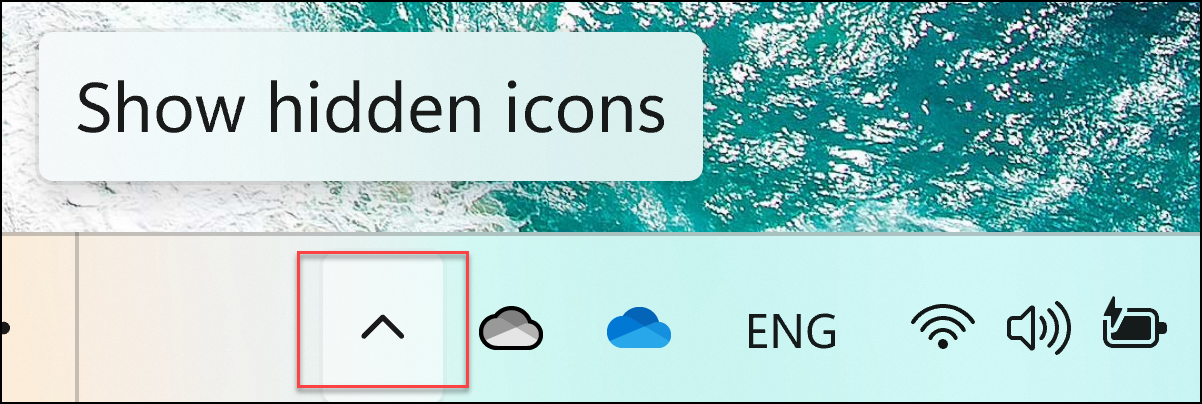
(Возможно, потребуется щелкнуть стрелку Показать скрытые значки Показать Рядом с областью уведомлений появится значок OneDrive . Если значок не отображается в области уведомлений, OneDrive может не работать. Нажмите кнопку Пуск, введите OneDrive в поле поиска, а затем выберите OneDrive в результатах поиска.)
Выберите значок >
 Параметры.

Чтобы увидеть список всех ваших сайтов синхронизации, выберите вкладку Аккаунт.

Чтобы изменить синхронизируемые папки, выберите Выбрать папки для этой библиотеки, а затем выберите папки, которые требуется синхронизировать. Чтобы остановить синхронизацию сайта, выберите Остановить синхронизацию рядом с сайтом. (Копии файлов остаются на компьютере. При желании их можно удалить.)
Подробнее
Дополнительные сведения

|
Обратитесь в службу поддержки Сведения о вашей учетной записи и подписках Майкрософт см. на странице Справка по выставлению счетов по учетной записи &. Для получения технической поддержки перейдите в раздел Контактная служба поддержки Майкрософт, введите свою проблему и выберите Получить справку. Если вам по-прежнему нужна помощь, выберитеОбратитесь в службу поддержки, чтобы получить наилучший вариант поддержки. |
|---|---|

|
Администраторы Администраторы должны просмотреть справку для администраторов OneDrive, технического сообщества OneDrive или обратиться в службу поддержки Microsoft 365 для бизнеса. |