
Чтобы настроить страницы на сайте Microsot SharePoint, можно добавить или изменить веб-части. Они позволяют добавлять на страницы различные функции, такие как показ библиотек документов и диаграмм, причем для этого не требуется писать код.
Примечание
Если вы используете SharePoint в Microsoft 365, см. статью Использование веб-частей на современных страницах.
Добавление веб-части на страницу
Чтобы изменить страницу, необходимо иметь по крайней мере разрешения, полученные при добавлении в группу SharePoint sharePoint по умолчанию <для имени> сайта.
Перейдите на страницу, где вы хотите изменить веб-часть. Если вверху выводится вкладка Страница, выберите Страница и щелкните Изменить. Вы также можете щелкнуть команду Изменить в правом верхнем углу страницы.

Если ни вкладка Страница, ни команда Изменить не отображаются, нажмите , а затем — Изменить страницу.
Примечание
Если команда Изменить отключена, возможно, у вас отсутствуют разрешения на изменение страницы. Обратитесь к администратору.
На странице, на которую требуется добавить веб-часть, откройте вкладку Вставка и выберите пункт Веб-часть.

В разделе "Категории" выберите категорию (например, Приложения), а также веб-часть, которую требуется добавить на страницу (например, Активы сайта), а затем нажмите Добавить. После выбора веб-части сведения о ней отображаются в разделе О части.

Завершив редактирование страницы, на вкладке Формат текста нажмите кнопку Сохранить.
Свертывание и восстановление веб-части на странице
Веб-часть можно настроить так, чтобы она была свернута по умолчанию на странице. Это можно сделать, если страница кажется переполненной. Читатели страницы могут восстановить веб-часть во время чтения страницы. Если они закроются, а затем снова открывают страницу, веб-часть будет свернута снова.
- Перейдите на страницу, где вы хотите изменить веб-часть. Если вверху выводится вкладка Страница, выберите Страница и щелкните Изменить. Вы также можете щелкнуть команду Изменить в правом верхнем углу страницы.
Если ни вкладка Страница, ни команда Изменить не отображаются, нажмите, а затем — Изменить страницу. - На странице наведите указатель мыши на веб-часть, щелкните
 в правом углу ограничивающего поля веб-части и нажмите кнопку Свернуть. Чтобы восстановить список или библиотеку, выполните эти же действия.
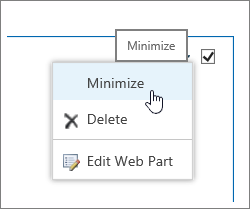
- Завершив редактирование страницы, на вкладке Формат текста нажмите кнопку Сохранить.
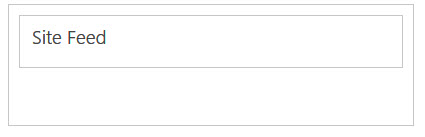
На приведенном ниже изображении показан пример страницы, где веб-часть Веб-канал сайта свернута.
Редактирование веб-части
Перейдите на страницу, где вы хотите изменить веб-часть. Если вверху выводится вкладка Страница, выберите Страница и щелкните Изменить. Вы также можете щелкнуть команду Изменить в правом верхнем углу страницы.
Если ни вкладка Страница, ни команда Изменить не отображаются, нажмите, а затем — Изменить страницу.На странице наведите указатель мыши на веб-часть, щелкните
в правом углу ограничивающего поля веб-части и выберите команду Изменить веб-часть.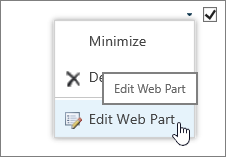
В правой части экрана вы увидите панель редактирования веб-части. С помощью нее можно изменять представления, внешний вид, макет и многие другие свойства. Если вы изменяете веб-часть, которая находится внизу страницы, может потребоваться прокрутить страницу вверх, чтобы увидеть панель редактирования.
Удаление веб-части со страницы
Примечание
Эта процедура не удаляет веб-часть с сайта. Он удаляет его только со страницы
- На странице найдите и выберите команду Изменить.
- Наведите указатель мыши на веб-часть, которую требуется удалить со страницы, щелкните стрелку вниз, а затем выберите Удалить.

- Завершив редактирование страницы, на вкладке Формат текста нажмите кнопку Сохранить.
Создание собственных веб-частей
Если вы разработчик SharePoint и вас интересует создание собственных веб-частей, воспользуйтесь следующими ссылками:
- Создание веб-частей для SharePoint — создание веб-частей в Visual Studio.
- Класс WebPart — описывает API и классы SharePoint.
- Надстройки SharePoint