
При добавлении современной страницы на сайтможно добавлять и настраивать веб-части, которые являются стандартными блоками страницы. В этой статье описывается веб-часть Библиотеки документов, которая позволяет отображать библиотеку документов.
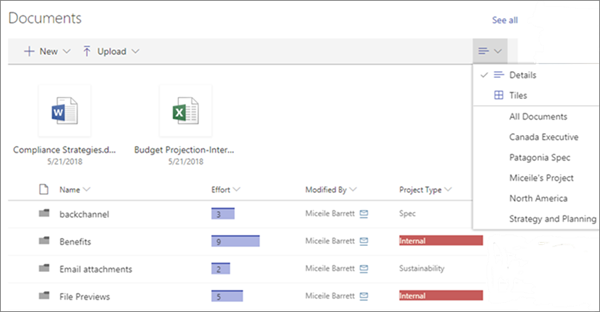
При использовании веб-части библиотеки документов можно выбрать отображение определенного представления библиотеки или даже папки в библиотеке. Пользователи с соответствующими разрешениями могут добавлять, просматривать или редактировать файлы непосредственно из веб-части. Пользователи также могут закрепить документ в верхней части библиотеки, скачать, удалить и переименовать файлы или перейти к полной библиотеке документов, нажав кнопку Просмотреть все. Кроме того, файлы могут отображаться в представлении сведений или в представлении плиток, а также отображается форматирование столбцов и вложенные папки, созданные в исходном списке.
Примечание
Некоторые функциональные возможности постепенно появляются в организациях, которые согласились на программу целевого выпуска. Это означает, что определенные функции могут быть временно недоступны или их поведение может отличаться от описанного в разделах справки.
Добавление библиотеки документов на страницу
- Если вы хотите, чтобы на странице отображалось пользовательское представление библиотеки, создайте представление.
- Перейдите на страницу, на которую нужно добавить библиотеку.
- Если страница еще не находится в режиме редактирования, нажмите кнопку Изменить в правом верхнем углу страницы. Найдите панель элементов (
 ) справа.
 - Выберите Просмотреть все веб-части, а затем выберите или перетащите библиотеку документов из списка веб-частей.
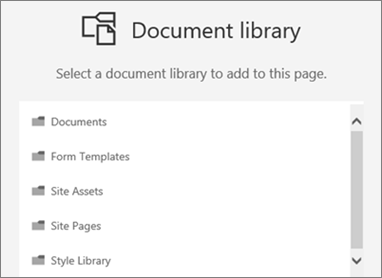
- Выберите библиотеку документов, которую вы хотите поместить на страницу.
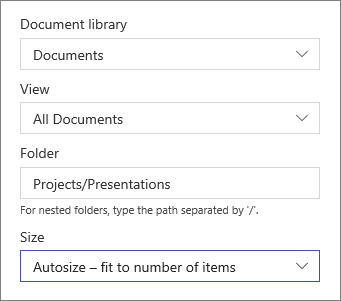
- Щелкните Изменить свойства (
 ) в левой верхней части, чтобы изменить библиотеку документов, представление библиотеки и размер. Вы также можете отобразить определенную папку в библиотеке, введя имя папки (используйте "/", чтобы разделить имена вложенных папок. В приведенном ниже примере проекты — это папка в библиотеке документов, а Presentations — это вложенная папка):
- Когда все будет готово, нажмите кнопку Применить.
- Когда все будет готово, нажмите кнопку Опубликовать в правом верхнем углу страницы.
Просмотр документов в списке или в виде плиток
Пользователи могут щелкнуть правой части панели инструментов, чтобы изменить представление библиотеки с Подробные сведения (представление списка) на Плитки (для просмотра файлов в виде значков).

Добавление новых или отправка документов
В веб-части пользователи могут добавлять новые папки и документы и (или) передавать файлы и папки. Самый простой способ добавить файлы и папки — перетащить их в библиотеку из другого расположения.
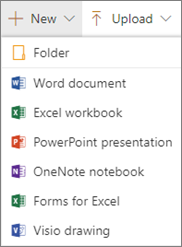
Вы также можете добавлять или отправлять документы с помощью панели инструментов:
Щелкните + Создать и выберите Папка или тип документа. Или нажмите кнопку + Отправить и выберите Files или Папка.
Скачивание, переименование, удаление и закрепление вверху
- При выборе файла можно выполнить ряд действий, таких как скачивание файла, его переименование, удаление или закрепление в верхней части библиотеки для удобства доступа.

Сортировка, фильтрация или группировка элементов в веб-части библиотеки документов
В веб-части пользователи могут сортировать, фильтровать и группировать элементы. Действия, выполняемые в веб-части, не влияют на базовую библиотеку и доступны только для текущего сеанса.
- Щелкните стрелку вниз рядом с заголовком столбца, который требуется отсортировать, отфильтровать или сгруппировать.
- Выберите нужное действие.



