
Last Updated: March 27, 2026
ISSUE
Starting around March 12, 2026, classic Outlook might crash and then prompt to start in Safe Mode. This issue is happening when older builds of classic Outlook are using the newest version of the Teams Meeting Add-In build 1.26.02603. For example, this issue happens on Current Channel if the classic Outlook build is equal or lower than Version 2402 (Build 17328.20142), reference Update history for Microsoft 365 Apps (listed by date).
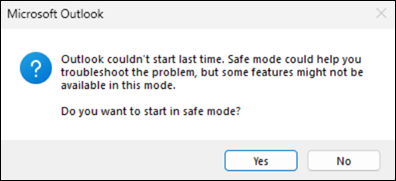
The Event Viewer Application Log, Event 1000 crash event:
Faulting application name: OUTLOOK.EXE, version: 16.0.16924.20150, time stamp: 0x654eea05
Faulting module name: MSVCP140.dll, version: 14.32.31332.0, time stamp: 0x8b64702c
Exception code: 0xc0000005
Fault offset: 0x00000000000132f8
Faulting process id: 0x6E64
Faulting application start time: 0x1DCB63FAA284D4E
Faulting application path: C:\Program Files\Microsoft Office\root\Office16\OUTLOOK.EXE
Faulting module path: C:\Program Files\Microsoft Office\root\Office16\MSVCP140.dll
STATUS: FIXED
This issue is being investigated as Microsoft 365 incident EX1254044.
Current Status: Teams developed a fix to correct the issue with the Microsoft Teams meeting add-in that will be included in Microsoft Teams version 26058.712.4527.9297, which will begin deployment on March 30, 2026.
RESOLUTION
To immediately resolve the issue, please update classic Outlook to the latest build.
If you need to check the Office build, open Word or start Outlook in Safe Mode by holding down the Ctrl key when you start Outlook.
Update Office to the latest build.
- Follow the guidance in How to update Microsoft 365 or Office for Windows to update Office. Since Outlook is crashing, open Word and select File > Account > Update Options > Update Now.
- For information about how to check what build of Office you are using, please go to About Office: What version of Office am I using?
- To check the latest builds by Microsoft 365 Office Channel, please go to Update history for Microsoft 365 Apps (listed by date).
As a workaround, you can also perform an Online Repair of Office. For more information, please go to Repair an Office application.
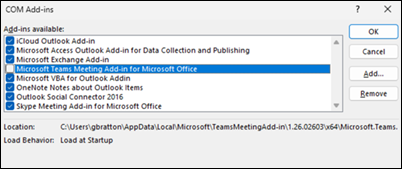
Temporarily disable the Teams Meeting Add-in if you need to stay on the older build of Office you are using.
Open Outlook in Safe Mode. To do this hold down the Ctrl key when you start the application or please go to Open Outlook in safe mode and follow the steps.
Select File > Options > Add-ins > Go.
On the COM Add-ins dialog, uncheck Microsoft Teams Meeting Add-in for Microsoft Office and select OK.
Restart Outlook.
Additional Resources
Outlook for Windows not responding, hangs, freezes, or stops working
More Resources
 Ask the experts
Connect with experts, discuss the latest Outlook news and best practices, and read our blog.
 Get help in the community
Ask a question and find solutions from Support Agents, MVPs, Engineers, and Outlook users.
 Suggest a new feature
We love reading your suggestions and feedback! Share your thoughts. We're listening.
See Also
Fixes or workarounds for recent issues in classic Outlook for Windows