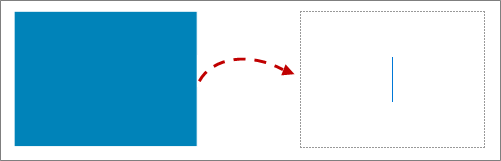
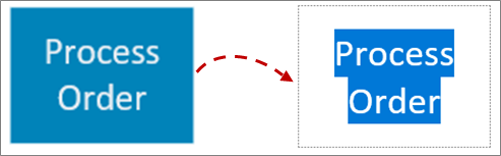
Текст можно добавлять непосредственно к фигурам в Visio.
Вы также можете поместить текст непосредственно на страницу с помощью текстового поля — фигуры, которую можно добавить в документ, чтобы поместить текст в любом месте.
Добавление текста в фигуру
Выделите фигуру.
Введите текст. По мере ввода текста Visio будет отображать его на выделенной фигуре.
Форматировать текст можно следующими способами:
- На вкладке Главная в группе Шрифт настройте параметры шрифта.
- На вкладке Главная в группе Абзац настройте выравнивание и другие параметры.
По завершении щелкните пустое место на странице или нажмите клавишу ESC.
Добавление текста на страницу
Текст также можно добавить непосредственно на страницу, а не на фигуру или любой другой объект.
На вкладке "Главная" в группе "Инструменты" нажмите

Щелкните страницу в любом месте, чтобы создать надпись, или, нажав и удерживая кнопку мыши, перемещайте указатель, чтобы задать нужный размер рамки для надписи.
Введите текст.
Форматировать текст можно следующими способами:
- На вкладке Главная в группе Шрифт настройте параметры шрифта.
- На вкладке Главная в группе Абзац настройте выравнивание и другие параметры.
По завершении щелкните пустое место на странице или нажмите клавишу ESC.
Редактирование текста
Дважды щелкните текст, который требуется отредактировать.
Отредактируйте текст.
По завершении щелкните пустое место на странице или нажмите клавишу ESC.
Примечание
- Когда вы начинаете вводить текст, Visio увеличивает масштаб фигуры, если это еще не сделано. Завершив ввод, щелкните пустую область на странице или нажмите клавишу ESC. Visio уменьшит масштаб обратно.
- Чтобы масштаб текста не изменялся, выполните указанные ниже действия.
- Откройте вкладку Файл и выберите команду Параметры.
- Откройте вкладку Дополнительно.
- В области Параметры правки введите в качестве размера шрифта значение 0 в поле Автоматически увеличивать масштаб текста при редактировании текста мельче.
Перемещения или поворот текста
В фигуре
На вкладке Главная в группе Инструменты нажмите
 .
.Щелкните фигуру, чтобы выделить ее блок текста.
Примечание
(Примечание.) Если текст находится в группе, щелкните эту группу, а затем выделите текст в фигуре.
Перетащите текст, чтобы переместить текстовый блок.
На вкладке "Главная" в группе "Инструменты" нажмите кнопку "
 ".
".
После переключения обратно на «Указатель» текст остается в том же положении относительно фигуры. При использовании инструмента Указатель для перетаскивания текста фигура также перемещается, даже если текст не длиннее фигуры. Чтобы перемещать текст независимо от фигуры, используйте " в приложении "Блок текста".
На странице
- На вкладке "Главная" в группе "Инструменты" нажмите кнопку "".
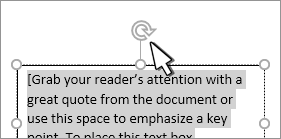
- Чтобы переместить текст, щелкните и перетащите его, а для вращения текста воспользуйтесь маркером поворота. Когда указатель находится над маркером поворота, он меняется на стрелку, которая образует круг
 .
.