
Интеллект-карты могут быть мощным инструментом, помогающим проводить мозговой штурм и записывать идеи в одном месте. Используя интеллект-карту, вы можете начать с одного центрального узла или идеи, а затем расширить ее, добавив дополнительные узлы по мере изучения различных аспектов и деталей. По мере того, как вы продолжаете мозговой штурм, вы можете легко изменить интеллект-карту, добавляя новые узлы или удаляя ненужные, не нарушая визуальную точность диаграммы. Таким образом, интеллект-карты могут помочь вам организовать свои мысли и обрести ясность.
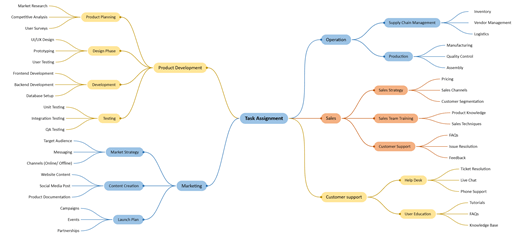
Создание схемы мозгового штурма
- Запустите Visio, затем выберите "Создать файл>".
- Под полем поиска выберите "Бизнес".
- Выберите схему мозгового штурма и нажмите кнопку "Создать".
- Из фигуры мозгового штурма перетащите фигуру "Основная тема " на страницу документа. Основной темой является центральная тема схемы. Выделив фигуру, введите текст, который должна представлять основная идея.
- Выберите фигуру "Основная тема", а затем на вкладке "Мозговой штурм" в группе "Добавление тем" щелкните "Подраздел" или "Добавить подраздел". Подраздел связан с фигурой "Основная тема" и подчинен ей.
Добавление других тем в схему мозгового штурма
Добавление нескольких подразделов одновременно
- Выберите тему, в которую вы хотите добавить подчиненные темы, а затем на вкладке "Мозговой штурм" в группе "Добавить темы " нажмите кнопку "Несколько подтем".
- В диалоговом окне введите текст для каждого нового раздела и нажимайте после него клавишу ВВОД. Завершив добавление нужных разделов, нажмите кнопку "ОК".
Добавление темы по одной
- Выберите тему, в которую вы хотите добавить тему того же уровня или подчиненную тему, а затем на вкладке "Мозговой штурм" в группе "Добавить темы" щелкните "Коллега" или "Подраздел".
Одноранговая тема — это тема, добавленная на том же уровне иерархии, что и выбранная тема.
Перемещение topics
Перемещение раздела в другое место на той же странице
- Выберите тему и перетащите ее в нужное место на странице документа.
Если в теме есть подчиненные, они перемещаются вместе с темой, а положение их соединителей меняется автоматически.
Перемещение раздела и его подчиненных элементов на другую страницу
- В той части схемы выберите тему верхнего уровня, которую нужно переместить на другую страницу, а затем на вкладке "Мозговой штурм " в группе "Упорядочить " нажмите кнопку "Переместить тему на новую страницу".
- В диалоговом окне "Перемещение тем" в разделе "Переместить" щелкните "Создать страницу". Введите имя, которое вы хотите присвоить новой странице, или оставьте имя по умолчанию и нажмите кнопку "ОК".
Перемещение раздела без подчиненных ему на другую страницу
- Щелкните правой кнопкой мыши тему, которую нужно переместить на другую страницу, и выберите команду "Копировать".
- Перейдите на страницу, на которую нужно добавить тему, щелкните ее правой кнопкой мыши и выберите команду "Вставить".
Перемещение раздела на другой уровень
- В окне структуры перетащите название темы, которой вы хотите поделиться, непосредственно поверх имени темы, которой вы хотите послужить.
Все подчиненные темы перемещаются вместе с темой, а изменения отражаются на схеме.
Совет
Если на странице документа не отображается окно структуры, на вкладке "Мозговой штурм " в группе "Управление " выберите "Окно структуры".
См. также
Пять отличных инструментов для создания схем мозгового штурма