
Можно создать схему классов UML, чтобы отобразить статическое представление классов системы, их атрибутов и методов, а также связей между объектами. Он предоставляет общие сведения о приложении.
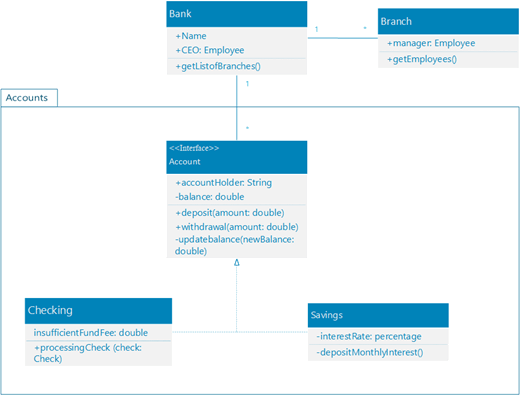
При запуске новой схемы классов появляется набор элементов класса UML , а также фигуры, соответствующие стандарту UML 2.5.
(Профессиональные выпуски Visio включают поддержку схемы классов UML и набора элементов, но Standard выпуски этого не поддерживают.)
- Запустите приложение Visio. Если файл уже открыт, нажмите кнопку Создать файл>.
- В поле Поиск введите
UML class. - Выберите схему классов UML .
- В диалоговом окне выберите пустой шаблон или одну из трех начальных схем. (При выборе справа отображается описание каждого из них.) Затем выберите единицы метрик или Единицы измерения США.
- Нажмите кнопку Создать.
- Откроется схема. Вы увидите окно Фигуры рядом со схемой. Если вы не видите его, перейдите в раздел Просмотр>областей задач и убедитесь, что выбран пункт Фигуры . Если вы по-прежнему не видите его, нажмите кнопку Развернуть окно Фигуры слева.
- На вкладке Вид установите флажок Точки соединения. Этот параметр позволяет отображать точки подключения, когда вы начинаете подключать фигуры.
- Затем перетащите фигуры, которые вы хотите включить в схему, из окна Фигуры на страницу. Чтобы изменить подписи, дважды щелкните их.
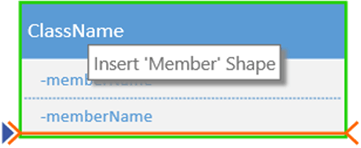
- Чтобы добавить дополнительные элементы в класс, перечисление или фигуру интерфейса, перетащите фигуру элемента из панели фигуры в соответствующую фигуру. Вы также можете добавить новый элемент, щелкнув правой кнопкой мыши существующий элемент и выбрав параметр для вставки элемента.
- Соедините две фигуры с помощью соединителей UML, чтобы представить связи между фигурами. Чтобы изменить типы связей, щелкните соединитель правой кнопкой мыши. Выберите нужную связь в меню Задать тип соединителя .

- Измените размер фигуры класса, перечисления или интерфейса, щелкнув заголовок фигуры, чтобы выделить ее, а затем переместив желтую контрольную точку (по правому краю фигуры) влево или вправо, чтобы уменьшить или увеличить ширину фигуры.
- Добавьте поля параметров и стереотипов в фигуры класса, выбрав фигуру, щелкнув правой кнопкой мыши и выбрав соответствующий параметр во всплывающем меню.

Советы по созданию схемы классов
- Определите каждый элемент и его связи.
- Четко определите, за что отвечает каждый класс.
- Не включайте в схему ненужные свойства, которые могут сделать ее слишком сложной.
Нотация класса
| Символ | Значение |
|---|---|
| - | Атрибут или операция являются частными. |
| + | Атрибут или операция являются общедоступными. |