
Visio не входит в набор Microsoft 365. Он продается в виде отдельного приложения. Если у вас нет приложения Visio, его можно купить или попробовать его прямо сейчас. Начните здесь:
Какая у вас версия Visio?
Прежде чем продолжить, следует узнать, какую версию Visio вы будете использовать: классическую или веб-версию. Только некоторые версии Visio включают классическое приложение.
- Если у вас есть Visio, план 2 или версии без подписки, например Visio профессиональный или Visio стандартный 2024, 2021 или 2019, вы можете установить и использовать классическое приложение.
- Если вы используете Visio, план 1, единственный способ получить доступ к Visio — через версию веб-приложения. Чтобы узнать, как получить доступ к Visio таким образом, выберите вкладку "Интернет " ниже.
Совет
Если вы используете Visio на работе или в учебном заведении и не знаете, есть ли у вас лицензия Visio, план 1 или Visio, план 2 проверка у ИТ-администратора.
Совет
Если вы владелец малого бизнеса и ищете дополнительные сведения о том, как настроить Microsoft 365, посетите страницу справки & обучения для малого бизнеса.
В зависимости от вашей версии выберите соответствующую вкладку ниже (Windows или Интернет), чтобы получить доступ к Visio.
Установка Visio (Visio, план 2 или Visio профессиональный)
Ниже приведены шаги по установке классического приложения, входящего в состав Visio, план 2 и версий без подписки Visio профессиональный или Visio стандартный 2024, 2021, 2019 или 2016. Если вы используете Visio, план 1, план 1, ознакомьтесь с инструкциями на вкладке "Интернет".
Шаг 1. Связывание Visio с учетной записью
Чтобы установить Visio, лицензия должна быть связана с вашей учетной записью Microsoft, рабочей или учебной учетной записью. Учетная запись, которую нужно использовать, зависит от того, какая у вас версия Visio.
Visio профессиональный (или Standard)
Версия без подписки

Активация ключа продукта
Не получили его?
Если ключ продукта уже связан с вашей учетной записью Майкрософт, перейдите к шагу 2.
- Перейдите в office.com/setup.
- Войдите с помощью существующей или новой учетной записи Майкрософт и введите ключ продукта.
После привязывания Visio к учетной записи Майкрософт ключ продукта больше не потребуется. Он всегда будет связан с вашей учетной записью, и вы можете повторно скачать приложение или управлять своей лицензией из account.microsoft.com.
Visio (план 2)
Версия подписки
В вашей рабочей или учебной учетной записи уже должна быть назначенная лицензия на Visio, план 2, план 2. Перейдите к шагу 2.
Если вы не можете выполнить шаг 2, обратитесь к ИТ-администратору, чтобы получить назначенную вам лицензию на Visio, план 2.
Примечание
Если вы являетесь администратором Microsoft 365, ответственным за назначение лицензий, см. статьи "Назначение лицензий пользователям " и "Руководство по развертыванию Visio".
Шаг 2. Вход для скачивания Visio
Перед началом работы Убедитесь, что компьютер соответствует требованиям к системе.
Учетная запись, которую нужно использовать для входа, зависит от того, какая у вас версия Visio. Выполните действия для вашей версии.
Visio профессиональный (или Standard)
Версии без подписки
- Перейдите в microsoft365.com и, если вы еще не вошли, нажмите "Войти".
- Войдите, используя учетную запись, связанную с этой версией Visio для единовременной покупке.
Примечание
Если вы уже вошли в microsoft365.com с помощью рабочей или учебной учетной записи, необходимо выйти, а затем войти с учетной записью Майкрософт. Также можно щелкнуть правой кнопкой мыши значок веб-браузера на панели задач и запустить сеанс веб-браузера в режиме InPrivate или инкогнито.
Забыли данные учетной записи? См. статью Я не помню имя пользователя или пароль учетной записи для Office. 3. На домашней странице Microsoft 365 выберите "Установить Office".
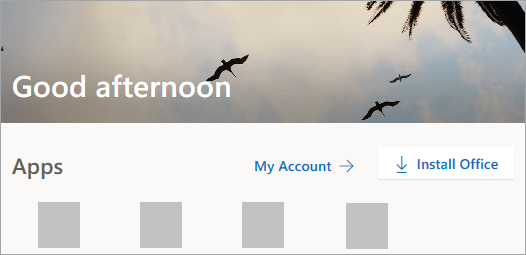
- На портале account.microsoft.com выберите "Подписки" в заголовке.
- Найдите версию Visio, которую необходимо установить, и выберите Установить. Если у вас несколько продуктов Microsoft 365, возможно, потребуется прокрутить список продуктов, связанных с этой учетной записью Майкрософт.
Совет
Для установки Visio на другом языке или для установки64-разрядной версии, выберите ссылку Другие варианты. Выберите желаемый язык и разрядность версии, и нажмите Установить.
Visio (план 2)
Версия подписки
- Перейдите в microsoft365.com и, если вы еще не вошли, нажмите "Войти".
- Войдите, используя рабочую или учебную учетную запись, связанную с этой версией Visio.
Примечание
Если вы уже вошли с учетной записью Майкрософт, необходимо выйти, а затем войти, используя рабочую или учебную учетную запись, которую вы используете с подпиской. Также можно щелкнуть правой кнопкой мыши значок веб-браузера на панели задач и запустить сеанс веб-браузера в режиме InPrivate или инкогнито.
Забыли данные учетной записи? См. статью Я не помню имя пользователя или пароль учетной записи для Office. 3. На главной странице Microsoft 365 выберите "Установить приложения". (Или может потребоваться выбрать "Приложения " в левой области навигации, а затем выбрать "Установить приложения".)
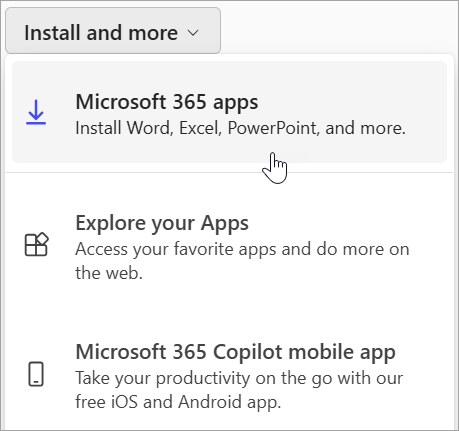
- Выберите Visio в раскрывающемся списке приложений.
Совет
Если Visio нет в списке, вероятно, у вас нет лицензии. Обратитесь к администратору и попросите назначить вам одно имя.
- Выберите язык.
- Выберите Установить.
Теперь Visio должен начать загрузку. Следуйте инструкциям из шага 3 (установка Visio), чтобы завершить установку.
Шаг 3. Установка Visio
- В зависимости от используемого браузера, нажмите кнопку "Открыть " (в Microsoft Edge или Chrome). Или перейдите в расположение, в которое скачано OfficeSetup.exe, и откройте его.
Если отобразится сообщение Разрешить этому приложению вносить изменения на вашем устройстве?, нажмите Да.
Начнется установка.
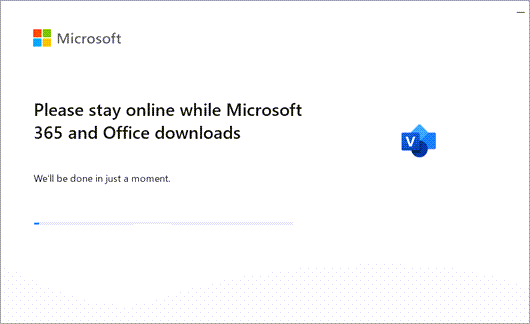
- Установка завершится, когда на экране появится фраза "Готово!".
- Выберите Закрыть.
У меня нет ключа продукта для единовременно приобретенного приложения Visio
Если вы получили приложение Visio профессиональный или стандартный одним из указанных ниже способов, возможно, у вас нет ключа продукта или соответствующей учетной записи. В этом случае перед установкой версии Visio ознакомьтесь с этими инструкциями.
- Microsoft HUP: если вы приобрели Visio для личного использования через свою организацию по программе использования ПО Майкрософт на домашних компьютерах и у вас есть ключ продукта, см. статью Установка Office с помощью программы Microsoft HUP (описанные действия применимы ко всем автономным продуктам Microsoft 365, приобретенным по программе Microsoft HUP).
- Версии с корпоративными лицензиями: ИТ-отделы часто используют разные методы для установки выпусков Visio с корпоративной лицензией в своих организациях. Обратитесь за помощью в свой ИТ-отдел.
- У стороннего продавца: вы приобрели Visio у сторонней компании и у вас возникли проблемы с ключом продукта.