
В окне "Фигуры" фигуры упорядочены и предоставлены способы поиска дополнительных фигур. Фигуры хранятся в наборах элементов. В каждый шаблон схемы входит один или несколько наборов элементов с фигурами для данного типа схемы.
Что такое наборы элементов?
Наборы элементов — это коллекции связанных фигур. Например, в шаблон рабочего процесса входит набор элементов со всеми фигурами рабочего процесса, в другом наборе хранятся фигуры для этапов рабочего процесса, в третьем — фигуры стрелок, указывающих направление. В шаблон для создания планов домов входит набор с фигурами стен, набор с фигурами предметов мебели, набор садовых принадлежностей и т. д.
Наборы элементов располагаются друг под другом в окне Фигуры. Единовременно отображаются фигуры только из одного набора. Чтобы увидеть фигуры, входящие в набор элементов, щелкните его название.
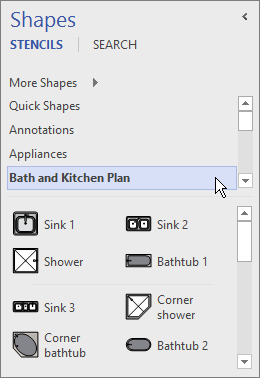 Заголовки окон всегда располагаются в верхней части окна "Фигуры ", но если их несколько, их можно скрыть, чтобы оставить место для их отображения. Если строки названий наборов элементов скрыты, рядом со строками названий появляется полоса прокрутки, позволяющая их просмотреть.
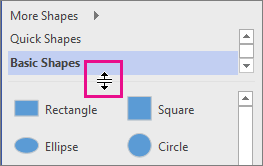
Область названий можно расширить, чтобы в ней умещалось больше строк. Для этого щелкните границу между названиями и фигурами, перетащите ее вниз и отпустите кнопку мыши, когда граница окажется на нужном месте.
Просмотр и поиск дополнительных фигур
Любой набор элементов можно открыть в любой схеме — даже если схема не основывается на шаблонах, в которые набор элементов включен по умолчанию. Просмотреть все доступные шаблоны можно в окне Фигуры.
Просмотр дополнительных фигур
В окне Фигуры нажмите кнопку Дополнительные фигуры.
Откроется меню с категориями, аналогичными категориям шаблонов.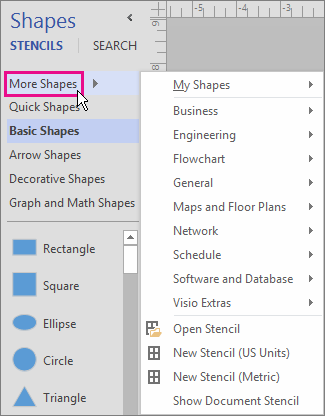
Наведите указатель на категорию, просмотрите входящие в нее наборы элементов и выберите фигуры, которые нужно открыть на схеме.
Чтобы закрыть меню, щелкните пустое пространство документа.
Поиск дополнительных фигур на компьютере
В верхней части окна Фигуры нажмите кнопку Поиск.
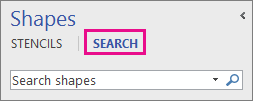
В поле Поиск фигур введите условия поиска.
Примечание
Если в верхней части окна Фигуры нет поля Поиск, откройте меню Дополнительные фигуры и выберите элемент Поиск фигур.
Свертывание окна "Фигуры", чтобы осталось больше места для схемы или документа
Если вам не нужно видеть содержимое окна Фигуры прямо сейчас, вы можете закрыть его, освободив еще немного места для схемы или документа.
Даже если окно "Фигуры" свернуто , вы можете перетаскивать фигуры на схему или рисунок, а также менять наборы элементов и искать другие наборы элементов, щелкнув значок "Набор" ( состоянии) в верхней части свернутого окна.
Свертывание окна "Фигуры"Щелкните стрелку " Свернуть окно фигур" (<) в верхнем углу окна "Фигуры ".

Окно будет свернуто в вертикальный ряд фигур.
Развертывание окна "Фигуры"
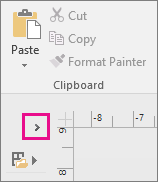
Щелкните стрелку "Развернуть окно фигур" (>) в верхней части окна.
Исправление поиска фигур в классическом приложении Visio в Windows 11
В настоящее время (начало 2022 г.) поиск фигур работает неверно в Windows 11. Ниже описано исправление, которое можно применить к компьютеру для устранения этой проблемы.
- Откройте приложение "Службы". В алфавитном списке служб найдите Windows Search.
- В окне "Свойства " на вкладке " Общие " измените тип запуска на "Вручную". Нажмите кнопку ОК.
- В алфавитном списке щелкните правой кнопкой мыши Windows Search и выберите пункт "Остановить".
- Откройте редактор реестра (regedit.exe).
- В представлении дерева слева перейдите к: HKEY_LOCAL_MACHINE\SOFTWARE\Microsoft\Windows Search\PluginResourceData
- Добавьте новый ключ DWORD (32-разрядная версия) с именем: ShutoffThreshold
- Дважды щелкните элемент ShutoffThreshold , чтобы изменить его. Задайте для параметра "Значение" значение
ffffffff, затем нажмите кнопку "OK". - В представлении дерева слева перейдите к: HKEY_LOCAL_MACHINE\SOFTWARE\Microsoft\Windows Search\PluginResourceData\{FAEA5B46-761B-400E-B53E-E805A97A543E}
- Дважды щелкните элемент PenaltyBox , чтобы изменить его. Задайте для параметра "Значение" значение
0, затем нажмите кнопку "OK". - Закройте редактор реестра.
- Назад в приложение "Службы". В алфавитном списке служб найдите Windows Search. Снова измените тип запуска на "Автоматически". Затем щелкните правой кнопкой мыши Windows Search и выберите "Пуск".
- На панели задач выберите "Поиск
 , затем введите в
 Indexing Optionsполе поиска. В разделе "Наилучшее соответствие" выберите панель управления "Параметры индексирования". - В диалоговом окне Параметры индексирования нажмите кнопку Дополнительно. Затем в разделе "Устранение неполадок" выберите "Перестроить".
После завершения индексирования поиск фигур должен снова работать правильно.