
Automatic Super Resolution (Auto SR) — это технология суперсоставления, встроенная в Windows, которая обеспечивает качественное увеличение масштабов существующей игровой библиотеки игрока на компьютерах Copilot+ и ROG Xbox Ally X. Без увеличения масштабирования игроки часто должны выбирать между качеством визуализации и частотой кадров: повышение разрешения или параметров графики повышает качество визуального изображения, но может снизить частоту кадров, а снижение частоты кадров повышает частоту кадров, но за счет качества изображения. Auto SR решает этот компромисс, позволяя игре отрисовывать с более низким разрешением, а затем увеличить масштаб изображения до более высокого разрешения, одновременно предоставляя игрокам как подробные визуальные элементы, так и более плавные частоты кадров.
В этой статье:
- Требования к использованию auto SR
- Краткое руководство по началу работы
- Обзор мини-приложения Auto SR Game Bar
- Расширенная конфигурация с параметрами и уведомлениями Windows
- Вопросы и ответы
Требования к использованию auto SR
| Категория | Требования |
|---|---|
| Устройство |
|
| Операционная система | Windows 11 версии 24H2 или более поздней, полностью обновлен |
| Разрешение дисплея | 1080p или более поздней версии |
| Драйверы | Последние драйверы графики и нейронного процессора.
|
| Пакет auto SR | Последняя версия для платформ Snapdragon® и AMD RyzenTM |
| Игры | DirectX 10 или более поздней версии, запущенный в собственном коде в эмуляции x64, x64 или Arm64 |
| Идеальное разрешение входных данных | Чтобы получить наилучшие результаты, задайте разрешение, ближайшее к:
Примечание: Auto SR поддерживает разрешения от 700p до 900p. |
| Game Bar (рекомендуется) | Последняя версия |

Важно
Игры, использующие определенные форматы (например, 10-разрядные), игры только x86 и другие графические среды выполнения, включая DirectX 9, Vulkan, OpenGL, не поддерживаются.
Краткое руководство по началу работы
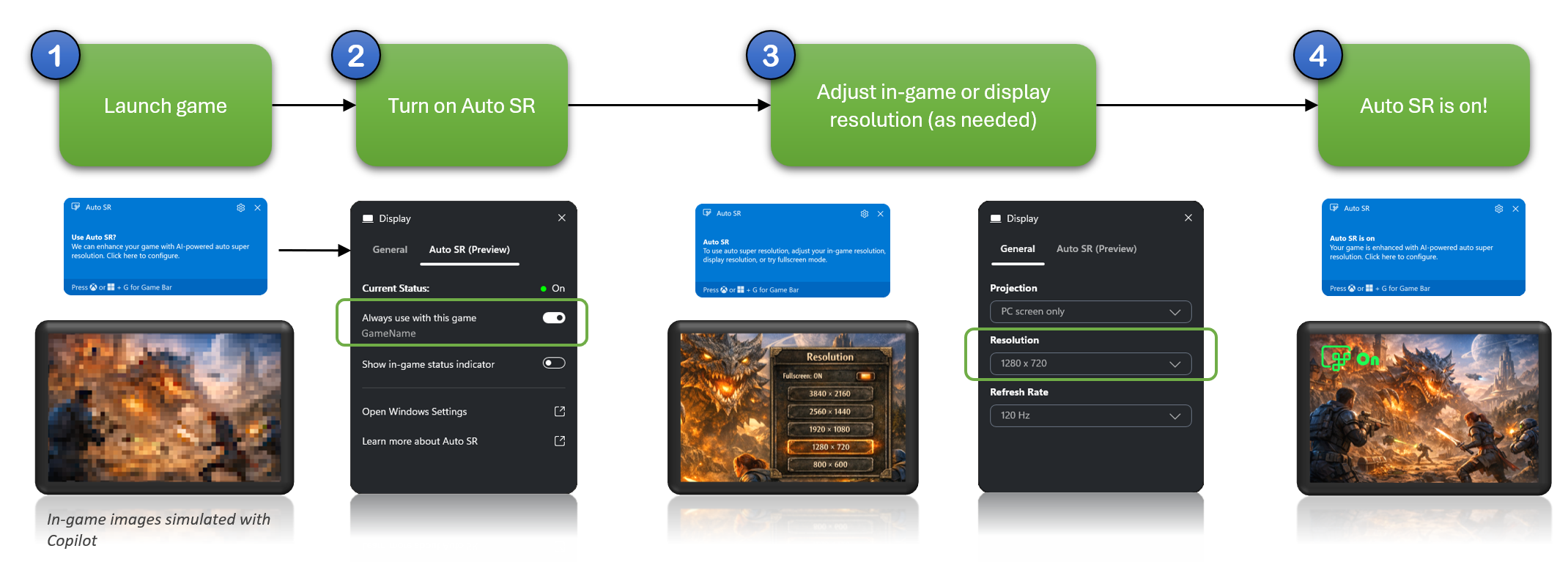 Мини-приложение Display in Game Bar — это основной интерфейс auto SR, позволяющий включить функцию для каждой игры, получить инструкции по настройке и проверка состояние, не выходя из игры. Некоторые шаги также требуют корректировки в собственных параметрах игры. Чтобы включить auto SR, выполните приведенные далее действия.
Запустите игру: Вы можете получить уведомление о том, что auto SR доступен.
Включение автоматического sr: Откройте вкладку Auto SR в мини-приложении Отображение, щелкнув уведомление, или нажмите
 или Win+G и перейдите в меню Мини-приложения >Отображение>автоматического sr. Включите следующие переключатели:
- Всегда используйте с этой игрой
- Отображение индикатора состояния в игре
Настройка разрешения и режима отображения (при необходимости): Auto SR применяется только в том случае, если переключатель из шага 2 включен и вы используете поддерживаемый режим разрешения и отображения.
- В параметрах игры выберите поддерживаемое разрешение.
- Установите для режима отображения значение Полноэкранный режим или Монопольный полноэкранный режим.
Проверьте параметры отображения (если автоматическое sr по-прежнему отключено). На вкладке Общие мини-приложения Отображение измените разрешение дисплея на поддерживаемое значение.
Убедитесь, что применяется auto SR: Найдите индикатор состояния Auto SR
 в окне игры и наслаждайтесь! Если индикатор не отображается, проверка вкладку Auto SR мини-приложения Display (Отображение) для получения сведений о том, что необходимо исправить.
Примечание
В следующий раз при запуске этой игры автоматически включается auto SR до тех пор, пока разрешение и режим отображения остаются в поддерживаемых параметрах.
Обзор мини-приложения Auto SR Game Bar
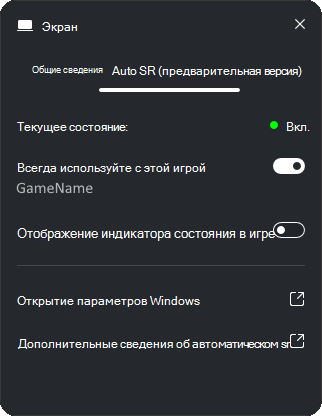
Вкладка Auto SR в мини-приложении Отображение показывает, активно ли автоматическое суперсовершение (Auto SR) для текущей игры, и если нет, то почему бы не выйти из игры. Существует два основных элемента: само мини-приложение и уведомления игровой панели.
Текущее состояние показывает, активен ли auto SR для запущенной игры. Возможные состояния:
- On: Auto SR активно совершенствует вашу игру.
- Выкл. Требуется действие. Для игры включен автоматический SR, но в настоящее время не активен из-за неподдерживаемого разрешения или необходимости перезапуска игры.
- Выкл. Auto SR отключен для игры и не работает активно.
Всегда использовать с этой игрой переключатель используется для включения или выключения auto SR для игры. Это можно использовать во время выполнения игры, чтобы включить и отключить ее, чтобы увидеть разницу в качестве визуального элемента. Это эквивалентно параметру для каждой игры в разделе Параметры окна, описанные ниже.
Переключатель Показать индикатор состояния в игре используется для включения индикатора внутри игры, чтобы легко определить, запущен ли в вашей игре auto SR. Когда & активным, в углу экрана игры появится следующий значок:
Уведомления игровой панели также могут отображаться для повышения осведомленности о состоянии auto SR в игре— независимо от того, включен ли он, доступен для включения или требует действия для активации в игре.
Расширенная конфигурация с помощью параметров и уведомлений Windows
Если панель игр не установлена, используйте уведомления Windows или параметры Windows, чтобы включить auto SR для отдельных игр, включить ее для всех поддерживаемых игр одновременно или автоматически настраивать разрешение экрана при запуске игры. Дополнительные сведения см. в разделах ниже.
Включение auto SR для отдельных игр с помощью уведомлений Windows
Автоматическую sr можно включить непосредственно из уведомлений Windows, если сама панель игр не установлена или ее уведомления отключены.
Чтобы включить auto SR для игры, выполните приведенные далее действия.
- При первом запуске поддерживаемой игры вы увидите уведомление о согласии на использование автоматического SR .
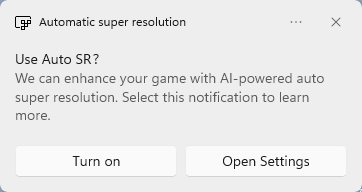
- Выберите Включить , чтобы включить auto SR для этой игры.
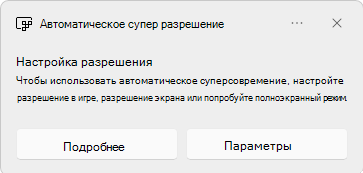
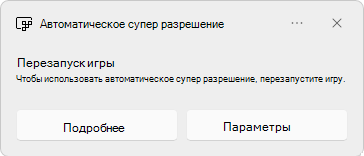
- Если разрешение и режим отображения находятся в совместимом параметре, автоматический sr включается немедленно и отображает уведомление о том, что auto SR находится в уведомлении .
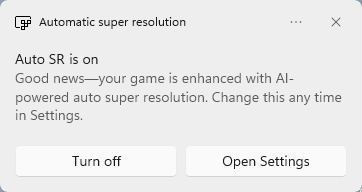
- В противном случае появится соответствующее уведомление с предложением изменить разрешение или перезапустить игру, если вы ранее выключили auto SR (показано ниже).
Примечание
После включения auto SR автоматически применяется к будущим запускам, когда игра находится в совместимых параметрах.
Чтобы отключить auto SR для игры, выполните приведенные далее действия.
- Запустите игру, и вы увидите, что auto SR находится в уведомлении .
- Выберите Отключить , чтобы отключить auto SR.
Включение автоматического sr для отдельных игр с помощью параметров Windows
Чтобы включить или отключить функцию auto SR для игры, выполните приведенные далее действия.
- Выберите Пуск
 WindowsПараметры>
 > Система
 > Display
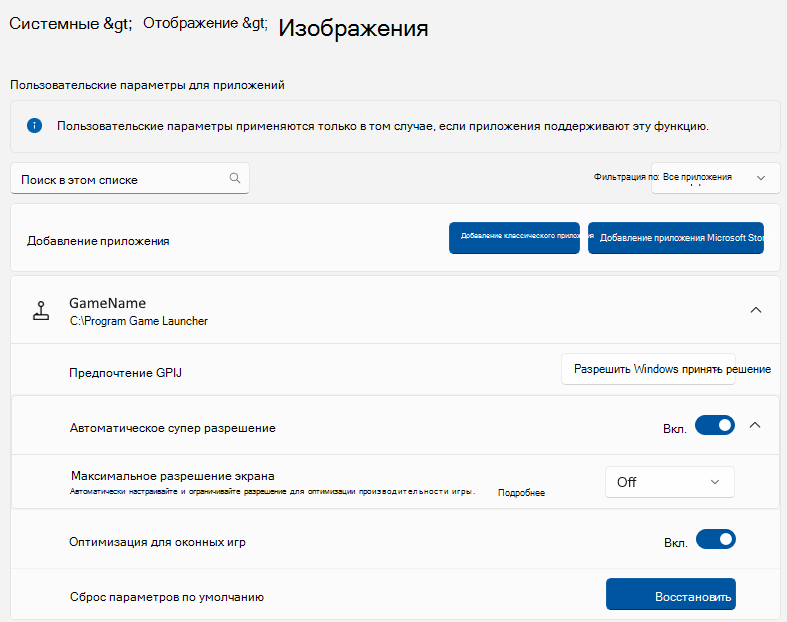
 >Graphics > Пользовательские параметры для приложений и найдите игру (или добавьте .exe файл игры).
 - Выберите игру и установите для переключателя Автоматическое супер разрешение значение Вкл . или Выкл.
Включение auto SR для всех поддерживаемых игр с помощью параметров Windows
Чтобы включить автоматическое суперсоставление (Auto SR) для всех поддерживаемых игр, включите параметр Auto SR по умолчанию вместо настройки каждой игры по отдельности.
Чтобы включить auto SR для всех поддерживаемых игр, выполните приведенные ниже действия.
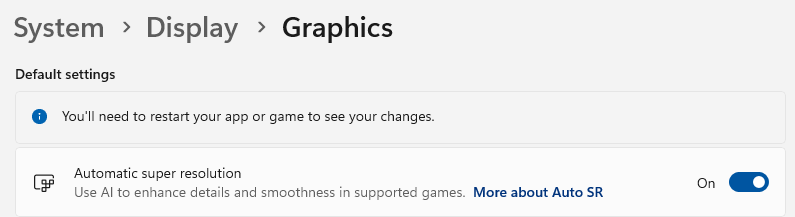
- Выберите ПускWindowsПараметры>> системы> Отображение>графики.
- В разделе Параметры по умолчанию установите переключатель Автоматическое супер разрешение Вкл . или Выкл.
Взаимодействие параметров auto SR по умолчанию и для каждой игры
Включение auto SR для игры переопределяет набор по умолчанию Auto SR для всех игр. Эти параметры можно использовать вместе двумя способами:
- Включите auto SR для всех игр, кроме нескольких: Включите параметр Auto SR по умолчанию, а затем отключите auto SR для конкретных игр, которые вы хотите исключить.
- Чтобы включить auto SR только для избранных игр, выполните приведенные далее действия. Отключите параметр Auto SR по умолчанию, а затем включите auto SR для конкретных игр, которые вы хотите включить.
Примечание
Такие изменения, как внутриигровые параметры разрешения, могут по-прежнему потребоваться внести в отдельные игры для автоматического применения SR, как описано в предыдущем разделе.
Автоматическая настройка разрешения при запуске игры
Параметры Windows могут автоматически запускать игру в разрешении, поддерживаемом auto SR, и восстанавливать ее при выходе. Это полезно для игроков, которые не хотят самостоятельно задавать разрешение, а также для игр, которые не предоставляют собственные параметры разрешения отрисовки (например, игры, которые предлагают только режим без границ окна).
- Перейдите в меню ПускWindowsПараметры>> Система> Display> Graphics > Пользовательские параметры для приложений и выберите свою игру.
- В разделе Максимальное разрешение экрана в раскрывающемся списке будут отображаться разрешения с поддержкой auto SR.
- Выберите одно из перечисленных разрешений с поддержкой auto SR.
- После настройки этот параметр изменит отображение на заданное разрешение при запуске игры и ограничит игру от просмотра более высоких разрешений. После выхода из игры будет восстановлено исходное разрешение дисплея.
Обязательства Майкрософт в области ответственного применения ИИ и конфиденциальности
Майкрософт работает над ответственным развитием ИИ с 2017 года, когда мы впервые определили наши принципы в области ИИ, а затем ввели в действие наш подход с помощью Стандарта ответственного применения ИИ. Конфиденциальность и безопасность являются принципами разработки и внедрения систем ИИ. Мы работаем над тем, чтобы помочь нашим клиентам ответственно использовать наши продукты ИИ, делимся накопленным опытом и строим доверительные партнерские отношения. Дополнительные сведения о наших усилиях по ответственному использованию ИИ, принципах, которыми мы руководствуемся, а также о средствах и возможностях, которые мы создали для обеспечения ответственной разработки технологий ИИ, см. в статье Ответственный ИИ.
Вся обработка для улучшения игровых визуальных элементов выполняется на устройстве с помощью интегрированного GPU и нейронного модуля обработки (NPU). Сведения о графике и игре никогда не покидают ваше устройство и не передаются в облако или корпорацию Майкрософт. Дополнительные сведения см. в заявлении о конфиденциальности Майкрософт.
Мы ждем ваших отзывов!
Мы ждем ваших отзывов! Если есть что-то, что вам нравится, и особенно если есть что-то, что вам не нравится в Auto SR, вы можете отправить отзыв в Корпорацию Майкрософт.
Чтобы предоставить отзыв, выполните следующие действия.
- Откройте Центр отзывов.
- Выберите Сообщить о проблеме или Предложить функцию.
- Предоставьте подробные сведения об отзыве и включите в сводку слова Auto SR .
- Выберите Gaming and XboxGame Performance (Производительность игр и Xbox).>
- По возможности выберите Повторно создать проблему на шаге Добавление дополнительных сведений , а затем нажмите кнопку Отправить!
Вы также можете связаться с командой auto SR напрямую, отправив сообщение электронной почты по адресу autosr@microsoft.com.
Вопросы и ответы
Включена ли функция auto SR по умолчанию?
Функция автоматического sr не включена по умолчанию, это функция согласия.
Примечание
На устаревших устройствах с процессором Snapdragon X Серии Auto SR применялся по умолчанию к набору игр, проверенных корпорацией Майкрософт, включая BeamNG.drive, Borderlands 3, Control (dx11), Dark Souls III, God of War, Kingdom Come: Deliverance, Resident Evil 2, Resident Evil 3, Sekiro Shadows Die Twice, Снайпер Призрак Воин Контракты 2 и Ведьмак 3.
Почему auto SR не расширяет мою игру?
Автоматическое суперсовершение (Auto SR) работает с определенными разрешениями отрисовки, которые зависят от устройства. Как правило, auto SR улучшает игры, которые отображаются ниже 1080p.
Если ваша игра работает в неподдерживаемом разрешении, вы увидите уведомление с предложением изменить разрешение. На вкладке Auto SRмини-приложения Xbox Game Bar Display также отображается рекомендуемое разрешение для конкретного устройства.
Настройка разрешения игры
Изменение разрешения отрисовки зависит от игры.
Использование параметров игры (рекомендуется)
Большинство игр, поддерживающих полноэкранный или эксклюзивный полноэкранный режим, позволяют изменять разрешение отрисовки в их параметрах.
- Найдите параметр с именем Разрешение или Разрешение отрисовки.
- Этот параметр обычно находится в разделе Графика или Дисплей.
Измените разрешение экрана:
Некоторые игры поддерживают только полноэкранный режим без границ . В таких случаях изменение разрешения в игре может быть недоступно или не может повлиять на разрешение выходных данных игры.
Если это так, измените разрешение экрана, используя один из следующих параметров:
- Задайте максимальное разрешение экрана для игры в параметрах графики Windows.
- Измените разрешение экрана в мини-приложении Xbox Game Bar Display.
- Перед запуском игры перейдитев > разделПуск Параметры > Системный > дисплей и настройте разрешение.
Выбрав поддерживаемое разрешение, перезапустите игру, если появится соответствующий запрос.
Какие разрешения поддерживает auto SR на моем устройстве?
В разделе Требования перечислены поддерживаемые диапазоны. Игроки также могут найти поддерживаемые разрешения на устройстве, проверив один из следующих вариантов:
- Состояние мини-приложения "Панель игры" (вкладка "Авто SR" в мини-приложении "Отображение")
- Раскрывающийся список Максимальное разрешение экрана в параметрах Windows (Параметры>системы>отображения>графики>Настраиваемые параметры для приложений). В раскрывающемся списке перечислены только разрешения с поддержкой auto SR.
Разделы справки убедиться, что у меня установлена последняя версия Auto SR?
Чтобы проверка, если у вас установлена последняя версия Auto SR, откройте приложение Microsoft Store на устройстве, чтобы проверка, если доступно обновление для пакета автоматического суперсоставки.
Совет
Чтобы обеспечить постоянное обновление auto SR, включите автоматическое обновление приложений.
Работает ли auto SR с играми, поддерживающими HDR?
Auto SR в настоящее время не поддерживает содержимое HDR. Чтобы использовать HDR в играх, которые его поддерживают, необходимо отключить auto SR.
Я хочу, чтобы разрешение дисплея изменялось автоматически при запуске игры. Могу ли я это сделать?
Да, это определяется параметром Максимальное разрешение экрана для каждой игры. Значение по умолчанию — Выкл. Чтобы включить автоматические изменения разрешения при запуске игры, выберите одно из доступных разрешений в раскрывающемся меню. Все варианты разрешения поддерживают auto SR на устройстве.
Почему текст или элементы пользовательского интерфейса иногда не выглядят идеально, если включена функция Auto SR?
Auto SR предназначен для масштабирования от низкого разрешения отрисовки до высокого разрешения вывода. В некоторых играх могут возникнуть проблемы с отрисовкой тонкого текста или элементов пользовательского интерфейса с низким разрешением. Корпорация Майкрософт имеет проверенный список игр, которые позволяют избежать таких проблем. Если вы считаете, что потеря качества является негативной, вы можете найти альтернативное решение, которое работает лучше, или вы можете отключить auto SR.
Почему я вижу странный эффект отрисовки, если включена функция Auto SR?
Модель ИИ Auto SR была обучена на широком спектре игр и стилей игр. Однако иногда это может быть несовершенным в конкретной ситуации отрисовки. Корпорация Майкрософт имеет проверенный список игр, которые отлично выглядят, и мы считаем, что модель хорошо подходит для большинства игр. Конечно, если вы найдете игру, для которой вы не любите Auto SR, вы можете отправить отзыв об игре или отключить Auto SR.
Как Auto SR взаимодействует с другими технологиями супермасштабирования в игре?
Auto SR интегрирован в операционную систему Windows и конвейер отображения, работает независимо от собственных технологий масштабирования игры. Хотя включение или отключение внутриигрового масштабирования может повлиять на качество или частоту кадров, конкретные результаты зависят от игры, параметров и вашей системы.
Почему я получаю снимки экрана с низким разрешением?
Запись средства, такие как Game Bar, Ножницы и другие, основаны на захвате содержимого окна. Из-за того, как Auto SR интегрируется с дисплеем вашего компьютера, эти средства записи, как правило, не записывают изображение Auto SR, которое вы видите на экране, так как оно больше, чем окно игры.
Можно ли включить auto SR для 64-разрядных игр Windows?
Да, Auto SR поддерживает игры x64 как в собственном коде, так и с помощью эмуляции на устройствах arm64.
Примечание
Список игр, которые работают с Auto SR в arm64, см. на странице http://www.worksonwoa.com, стороннего сайта с открытым кодом, на который корпорация Майкрософт предоставила данные о совместимости. На странице игр выберите Автоматический фильтр SR, а затем выберите "Да, готовый" и "Да, согласие" для полного списка игр Auto SR.
Можно ли отключить автоматические уведомления SR?
Да, уведомления можно настроить следующим образом:
- Чтобы отключить автоматические уведомления на панели игр, перейдите в раздел Параметры > панели игр Дополнительные параметры > Мини-приложения и отключите параметр Показывать автоматические уведомления SR.
- Чтобы отключить уведомления Windows, щелкните ...>Отключите все уведомления для автоматического разрешения супер из самого уведомления или перейдите в раздел Параметры > Системные > уведомления и отключите автоматическое супер-разрешение.