
Что такое средство записи шагов?
Средство записи шагов, также известное как средство записи шагов по проблемам (PSR) в Windows 7, — это встроенное средство Windows, которое помогает записывать и документировать действия пользователя на экране. Он автоматически записывает снимки экрана рабочего стола вместе с описательными действиями с заметками при выполнении задачи, что упрощает воспроизведение и устранение проблем. Записанные снимки экрана и пошаговый текст сохраняются в файле для последующего просмотра или предоставления общего доступа группам поддержки.
Этапы прекращения использования средства записи
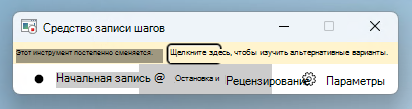
В рамках нашего постоянного обязательства по улучшению и внедрению инноваций в windows мы хотим информировать наших пользователей о важных изменениях в PSR. Начиная с обновления Windows 11 в феврале 2024 года, PSR включает новое уведомление баннера.
В чем дело?
Устаревание PSR: Это изменение является частью нашего плана по оптимизации наших предложений и сосредоточению на предоставлении более сложных и интегрированных инструментов для наших пользователей.
Windows 11 обновление в феврале 2024 г. Чтобы обеспечить плавный переход, мы представили баннер в рамках PSR в этом обновлении Windows для повышения осведомленности. Используйте эти сведения, чтобы перейти на другие эффективные средства, доступные корпорацией Майкрософт, которые предлагают аналогичные или более функциональные возможности.
Альтернативные инструменты для записи экрана
Для записи экрана доступны следующие средства:
-
Ножницы: Предоставляет функцию записи экрана, которая является хорошей альтернативой PSR, а также поставляется в папку "Входящие" с Windows. Чтобы найти это средство, найдите "Ножницы" на панели задач или в меню "Пуск"
 .
.
В 2023 году в ножнице появилось встроенное средство записи экрана для Windows 11 устройств. С помощью этой функции вы можете выбрать и уточнить часть экрана перед началом записи, просмотреть ее, а затем поделиться ею с другими пользователями. Чтобы начать запись экрана, просто откройте инструмент ножницы и выберите параметр Записать . При необходимости запись также можно приостановить.
Узнайте больше о том, как использовать ножницы для захвата снимков экрана.
Если вы не нашли ножницы, получите его в Microsoft Store. -
Xbox Game Bar: она доступна в приложении Xbox в Windows. Чтобы открыть панель игр Xbox, используйте клавишу с логотипом Windows
+ G. Панель игр Xbox позволяет управлять всеми любимыми игровыми действиями во время игры в Windows. Он также предоставляет функцию записи экрана.
Узнайте больше о том, как записать игровой клип на компьютер с помощью Game Bar. -
Clipchamp: Microsoft Clipchamp — это средство редактирования видео, которое также можно использовать для записи экрана. На Windows 11 устройствах просто найдите "Clipchamp" на панели задач или в меню "Пуск" .
Узнайте больше о том, как сделать запись экрана с помощью Clipchamp.
Если вы не нашли Clipchamp на устройстве, получите его в Microsoft Store.
Примечание
Версии Windows до обновления Windows 11 в феврале 2024 г. по-прежнему будут поддерживать PSR.