
Если критически важные системные файлы Windows отсутствуют или повреждены, может начаться сбой операционной системы. Распространенные симптомы: неправильно работают функции Windows, системные ошибки или windows перестают отвечать на запросы или зависает.
При возникновении этих проблем можно использовать встроенные средства восстановления Windows — обслуживание образов развертывания и управление ими (DISM) и средство проверки системных файлов (SFC), чтобы проверить наличие поврежденных системных файлов и восстановить отсутствующие или поврежденные компоненты Windows, помогая вернуть систему в стабильное рабочее состояние.
Шаг 1. Запуск DISM
DISM предоставляет файлы, необходимые для восстановления поврежденных файлов. Перед запуском средства проверки системных файлов необходимо запустить DISM. Для этого выполните указанные ниже действия.
Откройте командную строку с повышенными привилегиями.
- Введите cmd в поле Поиск .
- В результатах поиска щелкните правой кнопкой мыши командную строку и выберите Запуск от имени администратора.
- Если появится запрос на подтверждение или пароль администратора, введите пароль или нажмите кнопку Разрешить.
В окне командной строки введите следующую команду и нажмите клавишу ВВОД. Выполнение командной операции может занять несколько минут.
DISM.exe /Online /Cleanup-image /Restorehealth
Совет
- DISM использует клиентский компонент Центра обновления Windows в качестве источника для предоставления необходимых файлов. Однако если клиент клиентский компонент Центра обновления Windows не работает, в качестве источника файлов можно использовать запущенную установку Windows или боковую папку Windows из общей сетевой папки или съемных носителей, таких как DVD-диск Windows. Для этого выполните следующую команду:
- DISM.exe /Online /Cleanup-Image /RestoreHealth /Source:C:\RepairSource\Windows /LimitAccess
- В приведенной выше команде замените C:\RepairSource\Windows заполнитель расположением источника восстановления. Дополнительные сведения об использовании средства DISM для восстановления Windows см. в разделе Восстановление образа Windows.
Шаг 2. Запуск средства проверки системных файлов
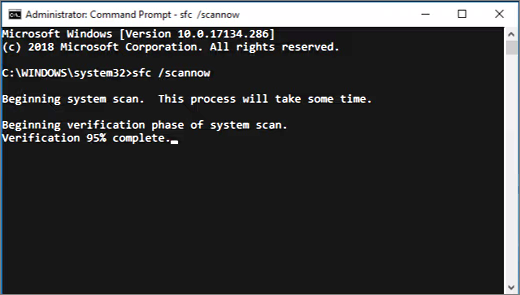
В окне командной строки введите следующую команду и нажмите клавишу ВВОД:
sfc /scannow
Предупреждение
Не закрывайте это окно командной строки, пока проверка не завершится на 100 %.
Команда sfc /scannow просканирует все защищенные системные файлы и заменит поврежденные файлы кэшируемой копией. Результаты сканирования будут показаны после завершения этого процесса. Вы можете получить одно из следующих сообщений:
| Сообщение о результатах сканирования | Соответствующее действие |
|---|---|
| Защита ресурсов Windows не обнаружила нарушений целостности. | У вас нет отсутствующих или поврежденных системных файлов. |
| Windows Resource Protection не удалось выполнить запрошенную операцию. | Чтобы устранить эту проблему, выполните проверку системных файлов в безопасном режиме. Убедитесь, что папки PendingDeletes и PendingRenames находятся в папке %WinDir%\WinSxS\Temp. Заполнитель %WinDir% представляет папку операционной системы Windows, например C:\Windows. |
| Защита ресурсов Windows обнаружила поврежденные файлы и успешно исправила их. | Операция прошла успешно. Подробные сведения о проверке и восстановлении системных файлов см. в статье Просмотр сведений о процессе проверки системных файлов. |
| Защита ресурсов Windows обнаружила поврежденные файлы, но не смогла исправить некоторые из них. | Чтобы восстановить поврежденные файлы вручную, просмотрите сведения о процессе проверки системных файлов , чтобы найти поврежденный файл, а затем вручную замените поврежденный файл известной хорошей копией файла. |
Дополнительные сведения
Просмотр сведений о процессе проверки системных файлов
Просмотр сведений, включенных в CBS. Чтобы скопировать данные из журнала в текстовый файл на рабочем столе, выполните следующие действия:
Откройте командную строку с повышенными привилегиями, как описано ранее.
В окне командной строки введите следующую команду (в одной строке) и нажмите клавишу ВВОД:
findstr /c:"[SR]" %windir%\Logs\CBS\CBS.log >"%userprofile%\Desktop\sfcdetails.txt"Примечание
Файл Sfcdetails.txt содержит сведения о каждом запуске средства проверки системных файлов на компьютере. Файл содержит сведения о файлах, которые не были восстановлены средством проверки системных файлов. Проверьте записи даты и времени, чтобы определить файлы проблем, которые были найдены при последнем запуске средства проверки системных файлов.
Откройте файлSfcdetails.txt на рабочем столе.
Файл Sfcdetails.txt использует следующий формат:
Сведения О SFC даты и времени. Следующий пример файла журнала содержит запись для файла, который не удалось исправить: 2007-01-12 12:10:42, Info CSI 00000008 [SR] Не удается восстановить файл-член [l:34{17}]"Accessibility.dll" специальных возможностей, Version = 6.0.6000.16386, pA = PROCESSOR_ARCHITECTURE_MSIL (8), Culture neutral, VersionScope neutral, PublicKeyToken = {l:8 b:b03f5f7f11d50a3a}, Type neutral, TypeName neutral, PublicKey neutral in the store, файл отсутствует
Как вручную заменить поврежденный системный файл известной хорошей копией файла
После просмотра файла журнала, чтобы определить, какой системный файл был поврежден и не удалось исправить, найдите расположение поврежденного файла, а затем вручную замените поврежденный файл известной хорошей копией файла.
Для этого следуйте приведенным ниже инструкциям. В следующих командах <Path_And_File_Name> заполнитель представляет путь и имя файла поврежденного файла.
Примечание
Возможно, вы сможете получить известную хорошую копию системного файла с другого компьютера под управлением той же версии Windows, что и ваш компьютер. Вы можете выполнить процесс проверки системных файлов на этом компьютере, чтобы убедиться, что системный файл, который вы планируете скопировать, является хорошей копией.
Шаг 1. Передача прав администратора на поврежденный системный файл.
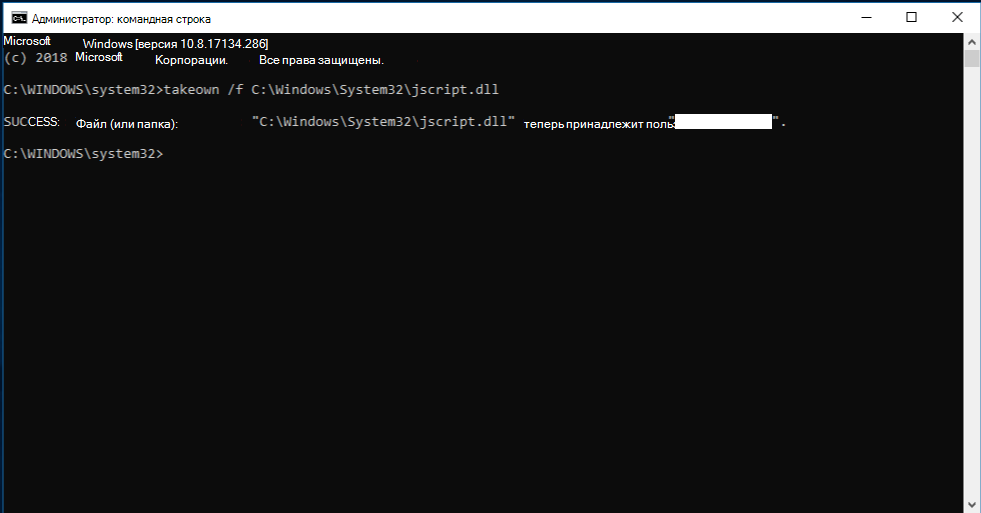
Введите следующую команду в командной строке с повышенными привилегиями и нажмите клавишу ВВОД:
takeown /f <Path_And_File_Name>
Пример:
takeown /f C:\windows\system32\jscript.dll.
Шаг 2. Предоставьте администраторам полный доступ к поврежденного системного файла.
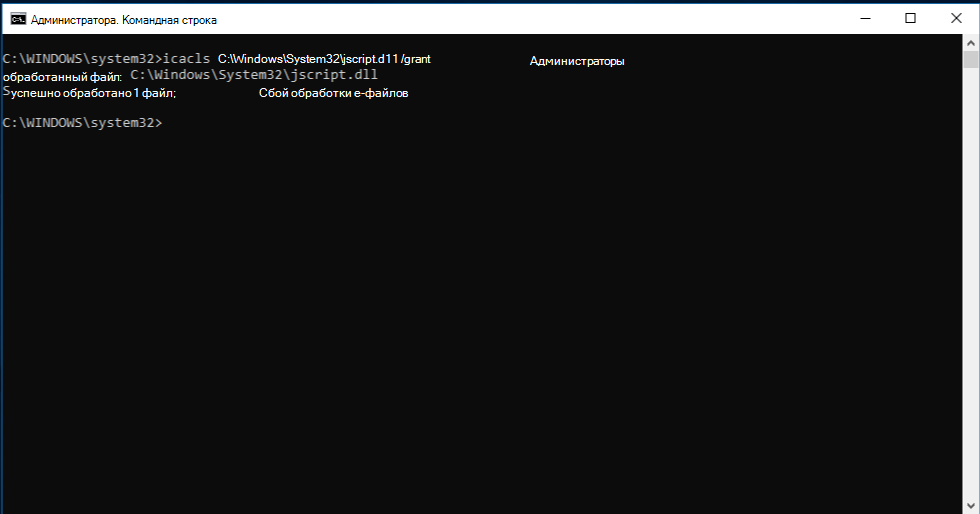
Введите следующую команду и нажмите клавишу ВВОД:
icacls <Path_And_File_Name> /grant administrators:F
Пример:
icacls C:\windows\system32\jscript.dll /grant administrators:F
Шаг 3. Замените поврежденный системный файл известной хорошей копией файла.
Введите следующую команду и нажмите клавишу ВВОД:
Copy <Source_File> <Destination>
В приведенной выше команде замените <Source_File>заполнитель путем и именем файла известной хорошей копии файла на компьютере, а заполнитель — <Destination> путем и именем файла поврежденного файла.
Пример:
copy E:\temp\jscript.dll C:\windows\system32\jscript.dll
Если описанные выше действия не поработают, может потребоваться переустановить Windows. Дополнительные сведения см. в разделе Параметры восстановления в Windows.