
Эта статья поможет использовать редактор метода ввода (IME) (Упрощенное письмо) (Майкрософт) для Microsoft Punyin и Microsoft Wubi, включая параметры, функции и сочетания клавиш IME.
Совет
В этой статье используются ссылки, которые напрямую открывают параметры IME в приложении "Параметры". Сведения о том, как вручную получить доступ к параметрам IME в приложении "Параметры", см. в разделе Параметры IME Microsoft Pinyin/Wubi в этой статье.
Пользовательский интерфейс
Окно кандидатов на преобразование

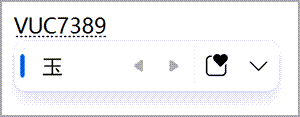
В окне кандидата преобразования предлагаются кандидаты, показания которых (Pinyin) соответствуют типизированному.
Общие операции
| Клавиши | Действие |
|---|---|
| СТРЕЛКА ВНИЗ | Переход к следующему кандидату в окне кандидата. |
| Стрелка вверх | Перейдите к предыдущему кандидату в окне кандидата. |
| Стрелка влево | Переместите точку вставки влево в области ввода. |
| Стрелка вправо | Переместите точку вставки вправо в области ввода. |
| Space | Выберите текущего кандидата. |
| TAB | Разверните и покажите текстовые предложения из Bing. |
| Числовой ключ | Выбор соответствующего кандидата. |
| ВВОД | Закройте окно кандидата, не выбирая кандидата. Введенный текст остается во входной области. |
| ESC (escape) | Закройте окно кандидата, не выбирая кандидата. Введенный текст удаляется из области ввода. |
Другие функции
Double Pinyin может назначать более длинные группы гласных для согласных клавиш в качестве ярлыков и zh, ch, sh к гласным клавишам в качестве сочетаний клавиш. Таким образом, когда метод ввода ожидает гласную, эти сочетания клавиш можно использовать для ускорения ввода. Найдите параметры double Pinyin в разделе Параметры> Microsoft PinyinОбщие.
Нечеткий пиньинь помогает более точно вводить китайские символы, позволяя незначительные различия в вводе пиньинь. Он учитывает распространенные ошибки или неопределенности при вводе Пиньина и предлагает правильные символы на основе контекста. Найдите параметры нечетких пиньинь в разделе Параметры >Microsoft PinyinОбщие.
Ввод имени триггера People с помощью ; (точка с запятой) + R, чтобы упростить поиск символов, используемых для имен людей. В режиме двойного пиньина нажмите клавишу SHIFT + ; (точка с запятой), затем клавиша R . Найдите эту функцию в разделе Параметры> Microsoft PinyinДополнительно.

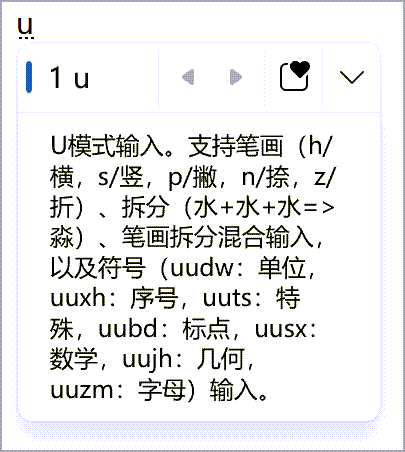
U-mode input можно использовать для ввода символов китайского языка на основе их росчерка или компонента, а также для ввода символа. В режиме двойного пинья можно активировать U-режим, нажав клавишу SHIFT + U. Найдите эту функцию в разделе Параметры> Microsoft PinyinДополнительно.
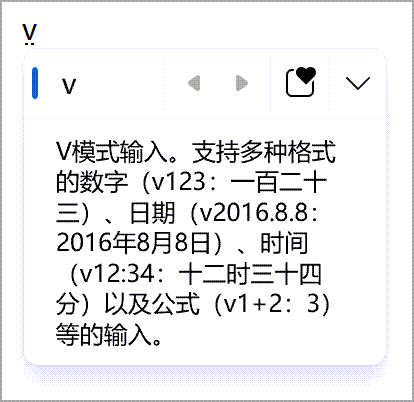
Входные данные в V-режиме можно использовать для ввода чисел, дат, времени, формул и т. д. Он также поддерживает ввод кодовых точек Юникода и ГБ-18030. В режиме двойного пиньина V-режим можно активировать, нажав клавишу SHIFT + V. Найдите эту функцию в разделе Параметры> Microsoft PinyinДополнительно.
Панель инструментов IME
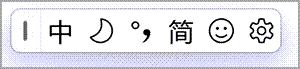
IME предлагает панель инструментов IME, которая предлагает альтернативный способ быстрого вызова определенных функций IME. Панель инструментов IME является заменой языковой панели в предыдущих версиях Windows.
Чтобы открыть панель инструментов IME, щелкните правой кнопкой мыши значок IME " " в области панели задач и выберите панель инструментов IME.
Сочетания клавиш
IME предлагает клавиши или сочетания клавиш для использования функций IME.
| Клавиши | Действие |
|---|---|
| SHIFT | Переключение между режимами английского и китайского языка. |
| Shift + Пространство | Переключение ширины символов между полной и половинной. |
| Ctrl + . (точка) | Переключение между пунктуацией препинания на китайском и английском языках. Примечание: Это сочетание клавиш действует только в китайском режиме. Сочетания клавиш можно управлять в параметрах Microsoft Pinyin Ключи>. |
Текстовые предложения из Bing
Вы можете вводить текст еще быстрее с помощью текстовых предложений из Bing. IME получает наиболее подходящее слово из Bing и отображает его со значком облака в окне кандидата IME.

Интегрированные варианты поиска дают дополнительные предложения, аналогичные тем, которые отображаются на странице поиска Bing. Вы можете либо вставить предложение в виде текста, либо выполнить поиск по нему непосредственно в Bing.
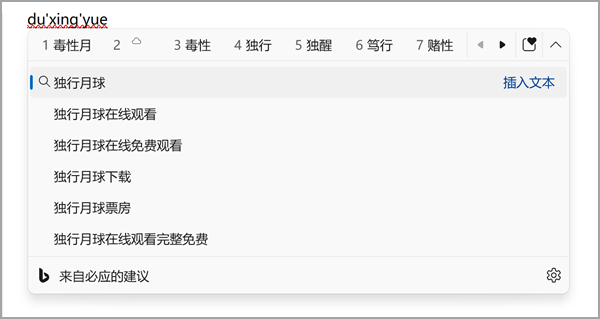
Чтобы включить эти функции, нажмите кнопку шеврона в правом конце окна кандидата IME и следуйте инструкциям.
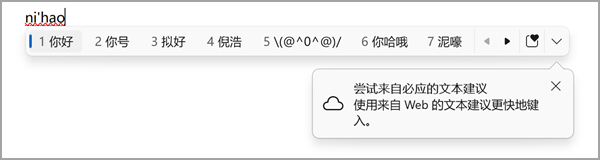
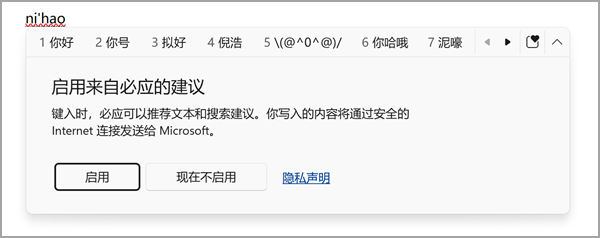
Кроме того, этот параметр можно найти в параметрах >Microsoft PinyinЛексикон и самообучение.
- Для Windows 11 убедитесь, что параметр Попробовать текстовые предложения из Bingвключен.
- Для Windows 10 убедитесь, что облачная службавключена.
Совместимость
Microsoft Pinyin IME доступен в поддерживаемых в настоящее время версиях Windows. Если возникают проблемы с текущей версией IME, IME поддерживает параметр совместимости, который позволяет использовать предыдущую версию IME. Предыдущую версию IME можно включить, включив в параметрах> Microsoft PinyinОбщие>использование предыдущей версии Microsoft Pinyin. IME продолжает улучшаться, поэтому рассмотрите возможность отправки отзывов , чтобы помочь нам предоставить вам отличный опыт ввода.

Параметры IME Microsoft Pinyin/Wubi
Для открытия параметров IME Microsoft Pinyin или Wubi можно использовать следующие методы:
Значок параметров IME на панели задач
Щелкните правой кнопкой мыши значок параметров IME в области панели задач и выберите  Параметры.
Microsoft Pinyin/Wubi в приложении "Параметры"
Перейдите в раздел Параметры Microsoft Pinyin/Wubi в приложении "Параметры".
Выберите Пуск
 , а затем выберите Параметры>Время & язык
 >языка & регионе
 .
.Или
Выберите следующий ярлык язык & времени > & регионе :
В окне Язык & времени > & регионе в разделе Язык выберите многоточие
 рядом с нужным упрощенным языком китайского языка, а затем выберите параметры языка.
В окне Параметры языка > & времени & области > в разделе Клавиатуры выберите многоточие
с пунктом Microsoft Pinyin или Microsoft Wubi, а затем выберите параметры клавиатуры.Примечание
Если microsoft Pinyin или Microsoft Wubi недоступны в окне Параметры языка & времени > & регионе>, их необходимо добавить в качестве раскладки клавиатуры. Дополнительные сведения см. в статье Управление языком и параметрами раскладки клавиатуры и ввода в Windows: добавление раскладки клавиатуры.
Ярлык Microsoft Pinyin/Wubi
Используйте следующий ярлык Microsoft Pinyin или Microsoft Wubi , чтобы напрямую открыть параметры Microsoft Pinyin/Wubi в приложении Параметры :
Примечание
Если приведенные выше сочетания клавиш не переходят непосредственно к параметрам Microsoft Pinyin или Microsoft Wubi , то соответствующая раскладка клавиатуры, вероятно, не установлена. Сведения об установке раскладки клавиатуры для Microsoft Pinyin или Microsoft Wubi см. в статье Управление параметрами языка и раскладки клавиатуры и ввода в Windows: добавление раскладки клавиатуры.
Как оставить отзыв?
Если у вас возникли проблемы или есть предложения, касающиеся Microsoft IME, оставьте отзыв через Центр отзывов. Выберите один из следующих параметров, чтобы открыть Центр отзывов:
Щелкните правой кнопкой мыши значок параметров IME
в области области панели задач и выберите  .
.Выберите следующий ярлык Центра отзывов :
Ваш отзыв отправляется непосредственно нашим инженерам, работающим над улучшением IME. Дополнительные сведения о том, как предоставить отзыв, см. в статье Отправка отзывов с помощью приложения центра отзывов.