
Сводка
IME для китайского языка (традиционного китайского языка) — это средство ввода Windows, которое позволяет пользователям вводить традиционные китайские символы с помощью нескольких методов ввода, таких как Bopomofo, Changjie и Quick. Он предоставляет пользовательский интерфейс с такими функциями, как окна преобразования кандидатов, предложения фраз и панель инструментов IME для управления входными данными. IME поддерживает настраиваемые раскладки клавиатуры и широкий спектр сочетаний клавиш для переключения режимов, вставки символов и управления символьными форматами.
Эта статья поможет использовать редактор метода ввода (IME) для Microsoft Bopomofo, Microsoft Changjie и Microsoft Quick, включая параметры, функции и сочетания клавиш.
Совет
В этой статье используются ссылки, которые напрямую открывают параметры IME в приложении "Параметры". Сведения о том, как вручную получить доступ к параметрам IME в приложении "Параметры", см. в статье Параметры Microsoft Bopomofo/Changjie/Quick IME в этой статье.
Пользовательский интерфейс
Окно кандидатов на преобразование
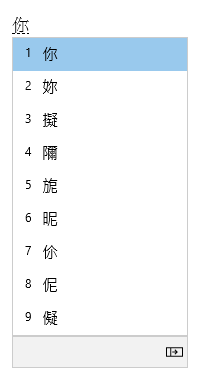
В окне Преобразование кандидата предлагаются кандидаты, штрихи которых соответствуют типизированному.
Общие операции
| В этом состоянии | Клавиши | Действие |
|---|---|---|
| Перед тем как фокус попадет в окно кандидатов | СТРЕЛКА ВНИЗ | Введите окно кандидата. |
| СТРЕЛКА ВВЕРХ | Перейдите на другого кандидата, не открывая окно кандидата. | |
| С фокусом в окне кандидатов | СТРЕЛКА ВНИЗ | Переместите выбранное вниз. |
| СТРЕЛКА ВВЕРХ | Перемещение выделенного фрагмента вверх. | |
| Космос | Перейти на следующую страницу. | |
| TAB | Развернуть до представления таблицы. | |
| СТРЕЛКА ВПРАВО | Развернуть до представления таблицы. | |
| Номер | Выбор соответствующего кандидата. | |
| ВВОД | Выбор кандидата, на котором фокус. |
Другие функции
- IME предлагает Bopomofo чтение того, что введено на последнем кандидате в окне кандидата.
- Если последовательность ключей не соответствует сочетаниям Bopomofo, IME может автоматически изменить тип текста в китайском режиме на буквенно-цифровые символы. Чтобы использовать эту функцию, включите параметр Автоматически менять последовательность ключей в китайском режиме на буквенно-цифровые символы в параметрах >Microsoft BopomofoОбщие.
Окно связанных фраз
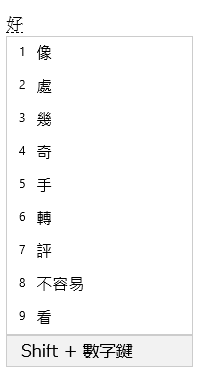
В окне Связать фразу доступны связанные кандидаты, соответствующие выбранному в окне Преобразование кандидата. Кандидат можно выбрать, нажав клавиши SHIFT +number.
Условием: Включите параметр Запрашивать связанные фразы входных символов в параметрах> Microsoft BopomofoОбщие.
Общие операции
| Клавиши | Действие |
|---|---|
| ПРОБЕЛ | Перейти на следующую страницу. |
| SHIFT+ цифра | Выбор соответствующего кандидата. |
Панель инструментов IME
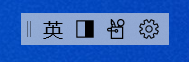
IME предлагает панель инструментов IME, которая предлагает альтернативный способ быстрого вызова определенных функций IME. Панель инструментов IME является заменой языковой панели в предыдущих версиях Windows.
Чтобы открыть панель инструментов IME, щелкните правой кнопкой мыши значок IME " " в области панели задач и выберите панель инструментов IME.
Сочетания клавиш
IME предлагает клавиши или сочетания клавиш для использования функций IME.
| Клавиши | Действие |
|---|---|
| SHIFT | Переключение между режимами английского и китайского языка. |
| SHIFT + ПРОБЕЛ | Переключение ширины символов между полной и половинной. |
| CTRL + символ (например, CTRL + запятая) | Вставка соответствующего символа полной ширины. Примечание: Если символ соответствует смещенной клавише, нажмите клавишу SHIFT перед нажатием клавиши символа. Например, ctrl + shift + ?, чтобы вставить ?. |
| Backquote (') + клавиша символа (например, Backquote (') + запятая) | Вставка соответствующего символа полной ширины. Примечание: Если символ соответствует смещенной клавише, нажмите клавишу SHIFT перед нажатием клавиши символа. Например, Backquote (`) + SHIFT + ? для вставки ?. Действует в китайском режиме. |
| CTRL + ALT + запятая | Отображение клавиатуры символов. Чтобы вставить символ, непрерывно нажимайте соответствующую клавишу. Примечание: Действует в китайском режиме. |
| Обратный апостроф (`) + U + Юникод + ПРОБЕЛ | Вставьте соответствующий символ. Например, Backquote (`) + U + 4e00 + Пробел для вставки 一. Примечание: Действует в китайском режиме. |
| Обратный пробел (`) + B + кодовая точка Big5 | Вставьте соответствующий символ. Например, Backquote (`) + B + A440 для вставки 一. Примечание: Действует в китайском режиме. |
Настройка клавиш
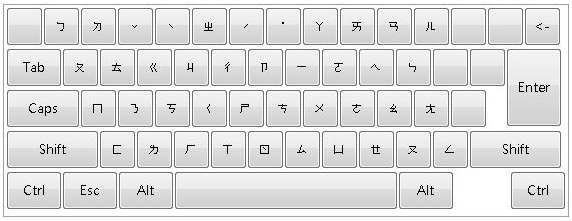
С помощью IME раскладку клавиатуры можно настроить в параметрах >Microsoft BopomofoНазначение клавиш. IME поддерживает следующие макеты.
Стандартный
Ханю Пиньин
Макет HanYu Pinyin можно использовать одним из следующих способов.Введите HanYu Pinyin, а затем тон. Например, введите чжу4yin1 , чтобы получить 注音.
Примечание
Клавиши от 1 до 5 представляют четыре тона и нейтральный тон.
Введите HanYu Pinyin без тонов, а затем нажмите клавишу ВВОД или ПРОБЕЛ для преобразования. Например, введите чжуинь и нажмите клавишу ВВОД или ПРОБЕЛ , чтобы получить 注音.
Введите HanYu Pinyin и пробел в качестве подстановочного знака, а затем нажмите клавишу ВВОД или ПРОБЕЛ для преобразования. Например, введите "чжу инь " и нажмите клавишу ВВОД или ПРОБЕЛ , чтобы получить 注音.
Eten
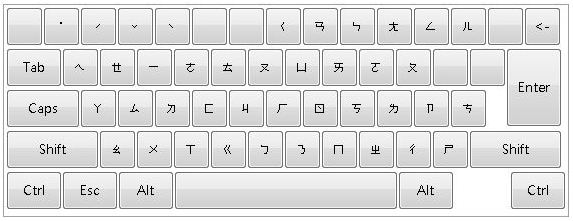
Тайвань пиньинь
Макет Тайваньский пиньинь можно использовать одним из следующих способов.Введите Taiwan Pinyin, а затем тон. Например, введите jhu4yin1 , чтобы получить 注音.
Примечание
Клавиши от 1 до 5 представляют четыре тона и нейтральный тон.
Введите Taiwan Pinyin без тонов, а затем нажмите ВВОД или ПРОБЕЛ для преобразования. Например, введите jhuyin и нажмите клавишу ВВОД или ПРОБЕЛ , чтобы получить 注音.
Введите тайваньский пиньинь, а затем пробел в качестве подстановочного знака, а затем нажмите клавишу ВВОД или ПРОБЕЛ для преобразования. Например, введите "jhu yin " и нажмите клавишу ВВОД или ПРОБЕЛ , чтобы получить 注音.
Совместимость
Microsoft Bopomofo IME доступен в поддерживаемых в настоящее время версиях Windows. Если возникают проблемы с текущей версией IME, IME поддерживает параметр совместимости, который позволяет использовать предыдущую версию IME. Предыдущую версию IME можно включить, включив в параметрах> Microsoft Bopomofoобщие>Использование предыдущей версии Microsoft Bopomofo. IME продолжает улучшаться, поэтому рассмотрите возможность отправки отзывов , чтобы помочь нам предоставить вам отличный опыт ввода.
Параметры Microsoft Bopomofo/Changjie/Quick IME
Для открытия параметров Microsoft Bopomofo, Microsoft Changjie и Microsoft Quick IME можно использовать следующие методы:
Значок параметров IME на панели задач
Щелкните правой кнопкой мыши значок параметров IME в области панели задач и выберите  Параметры.
Приложение Microsoft Bopomofo/Changjie/Quick in Settings
Перейдите к Microsoft Bopomofo/Changjie/Quick settings в приложении "Параметры".
Выберите Пуск
 , а затем выберите Параметры>Время & язык
 >языка & регионе
 .
.Или
Выберите следующий ярлык язык & времени > & регионе :
В окне Язык & времени > & регионе в разделе Язык выберите многоточие
 рядом с нужным китайским традиционным языком, а затем выберите параметры языка.
В окне Параметры языка > & времени & регионе > в разделе Клавиатуры выберите многоточие
рядом с пунктами Microsoft Bopomofo, Microsoft Changjie или Microsoft Quick, а затем выберите параметры клавиатуры.Примечание
Если Microsoft Bopomofo, Microsoft Changjie или Microsoft Quick недоступны в окне Параметры языка > & времени & регионе>, их необходимо добавить в качестве раскладки клавиатуры. Дополнительные сведения см. в статье Управление языком и параметрами раскладки клавиатуры и ввода в Windows: добавление раскладки клавиатуры.
Ярлык Microsoft Bopomofo/Changjie/Quick
Используйте один из следующих сочетаний клавиш Microsoft Bopomofo, Microsoft Changjie или Microsoft Quick , чтобы напрямую открыть параметры Microsoft Bopomofo,Changjie/Quick в приложении "Параметры ".
Примечание
Если приведенные выше сочетания клавиш не переходят непосредственно к параметрам Microsoft Bopomofo, Microsoft Changjie или Microsoft Quick , то соответствующая раскладка клавиатуры, вероятно, не установлена. Сведения об установке раскладки клавиатуры для Microsoft Bopomofo, Microsoft Changjie или Microsoft Quick см. в статье Управление языком и параметрами раскладки клавиатуры и ввода в Windows: добавление раскладки клавиатуры.
Как оставить отзыв?
Если у вас возникли проблемы или есть предложения, касающиеся Microsoft IME, оставьте отзыв через Центр отзывов. Выберите один из следующих параметров, чтобы открыть Центр отзывов:
Щелкните правой кнопкой мыши значок параметров IME
в области области панели задач и выберите  .
.Выберите следующий ярлык Центра отзывов :
Ваш отзыв отправляется непосредственно нашим инженерам, работающим над улучшением IME. Дополнительные сведения о том, как предоставить отзыв, см. в статье Отправка отзывов с помощью приложения центра отзывов.