
Один из способов изменить стиль документа — использовать для текста новый шрифт. Чтобы добавить шрифт в Word, скачайте и установите шрифт в Windows, где он станет доступен для всех приложений Microsoft 365.
Шрифты приходят как файлы, и есть много сайтов в Интернете, где можно скачать бесплатные шрифты, такие как DaFont. Вы также можете импортировать файлы шрифтов с компакт-диска, DVD-диска или сети организации. Для приложений Office хорошо подходят как шрифты TrueType (файлы TTF), так и OpenType (файлы OTF).
Примечание
Перед загрузкой шрифта убедитесь в надежности источника.
Добавление шрифта
Загрузите файлы шрифта. Часто они распространяются в сжатых ZIP-папках. В одной папке .zip может быть несколько вариантов одного и того же шрифта, например "light" и "heavy".
Если файлы шрифтов заархивируются, распакуйте их, щелкнув правой кнопкой мыши папку .zip, а затем выберите извлечь. Теперь у вас будут доступны файлы шрифтов TrueType и OpenType:

Щелкните правой кнопкой мыши нужные шрифты и выберите Установить.
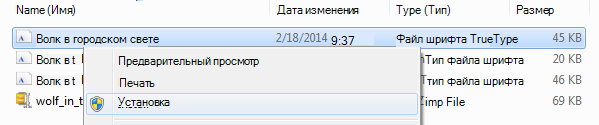
Если вам будет предложено разрешить программе вносить изменения на компьютер и вы доверяете источнику шрифта, нажмите кнопку Да.
Новые шрифты появятся в списке шрифтов в Word.
Установить шрифты и управлять ими можно также двумя другими способами.
- Все шрифты хранятся в папке C:\Windows\Fonts. При необходимости можно добавить шрифты, просто перетащив файлы шрифтов из папки извлеченных файлов в эту папку. Затем Windows установит их автоматически. Чтобы проверка, как выглядит шрифт, откройте папку Шрифты, щелкните файл шрифта правой кнопкой мыши и выберите предварительный просмотр.
- Вы также можете проверка установленные шрифты с помощью панель управления. В зависимости от версии Windows вы перейдете к разделу панель управления>Fonts --or-- панель управления>Приложения и персонализации>шрифтов.
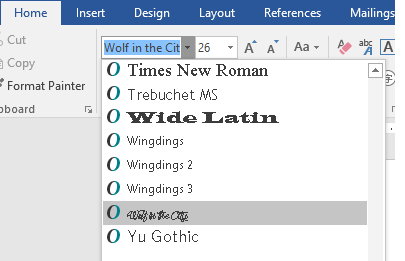
В следующий раз, когда вы начнете Word, вы получите шрифты, которые вы добавили в список шрифтов.