
Вы можете создать строку подписи, подчеркнув пробелы. Лучший способ сделать это зависит от того, хотите ли вы распечатать документ или распространить его в Интернете.
Вы можете добавить в документ строку подписи, графический рисунок рукописной подписи или сохранить блок подписи как стандартный блок автотекста.
Сведения о добавлении цифровой подписи см. в статье Добавление или удаление цифровой подписи в файлах Office.
Добавление строки подписи для печатного документа
Вы можете подчеркнуть пробелы для печатного документа, нажав клавишу TAB и применив форматирование подчеркивания к символам табуляции.
Применение форматирования подчеркивания к символам табуляции
На вкладке Главная в группе Абзац нажмите кнопку Показать или скрыть.
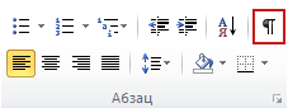
Отображаются метки, указывающие на пробелы и табуляции.Нажмите клавишу TAB.
Выделите символы табуляции, которые нужно подчеркнуть. Символ вкладки выглядит как маленькая стрелка.
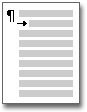
Выполните одно из следующих действий:
- Чтобы применить простой формат подчеркивания, нажмите клавиши CTRL+U.
- Чтобы применить другой стиль подчеркивания, на вкладке Главная в группе Шрифт щелкните средство запуска диалогового окна Шрифт , перейдите на вкладку Шрифт и выберите стиль в списке Стиль подчеркивания .
Добавление строки подписи для документа в интернете
Чтобы создать подчеркивание в интерактивном документе или форме, вставьте ячейку таблицы с включенной нижней границей. Этот метод гарантирует, что когда кто-то вводит в строку, строка остается на месте.
Можно создать строку самостоятельно или строку с вводным текстом, например Подпись или Дата.
Создание строки
- Щелкните в том месте, где нужно вставить пустое подчеркивание.
- На вкладке Вставка в группе Таблицы нажмите кнопку Таблица.
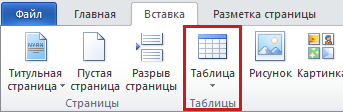
- Щелкните левое верхнее поле, чтобы вставить таблицу 1x1.
Чтобы изменить длину линии, переместите указатель на конец таблицы, пока он не станет указателем изменения размера а затем переместите стрелку вправо или влево, чтобы удлинить или сократить линию.
 - Щелкните таблицу правой кнопкой мыши, выберите Пункты границы и заливка, а затем откройте вкладку Границы .
- В разделе Параметры щелкните Нет.
- В разделе Стиль выберите нужный тип, цвет и ширину линии.
- На схеме в разделе Предварительный просмотр щелкните между маркерами нижних полей, чтобы добавить нижнюю границу. Убедитесь, что отображается только нижняя строка.
- В разделе Применить к щелкните Таблица, а затем нажмите кнопку ОК.
Примечание
Если вы предпочитаете просматривать таблицу без светло-серых линий сетки, которые не печатаются, на вкладке Макет в группе Таблица щелкните Показать линии сетки.
Создание строки с вводным текстом
- Щелкните в том месте, где нужно вставить пустое подчеркивание.
- На вкладке Вставка в группе Таблицы нажмите кнопку Таблица.
- Щелкните левое верхнее поле, чтобы вставить таблицу 2x1.
Чтобы изменить длину линии, переместите указатель на конец таблицы, пока он не станет указателем изменения размера а затем переместите стрелку вправо или влево, чтобы удлинить или сократить линию. - Щелкните таблицу правой кнопкой мыши, выберите Пункты границы и заливка, а затем откройте вкладку Границы .
- В разделе Параметры щелкните Нет.
- В разделе Применить к щелкните Таблица, а затем нажмите кнопку ОК.
- Щелкните правой кнопкой мыши ячейку, в которую нужно добавить подчеркивание, снова выберите Пункты Границы и заливка , а затем откройте вкладку Границы .
- В разделе Стиль выберите нужный тип, цвет и ширину линии.
- На схеме в разделе Предварительный просмотр щелкните между маркерами нижних полей, чтобы добавить нижнюю границу. Убедитесь, что отображается только нижняя строка.
- В разделе Применить к щелкните Ячейка.
- Введите вводный текст в ячейку, в которой не отображается строка.
Примечание
Если вы предпочитаете просматривать таблицу без светло-серых линий сетки, которые не печатаются, на вкладке Макет в группе Таблица щелкните Показать линии сетки.
Добавление рисунка рукописной подписи
Сначала необходимо создать изображение своей подписи. Его можно написать на листе бумаги, отсканировать страницу, а затем обрезать файл изображения, создаваемый сканером. Сохраните изображение в одном из распространенных форматов файлов изображений, таких как .bmp, .gif, .jpg или .png.
Важно
Из-за многочисленных сканеров, цифровых камер и других устройств, доступных для потребителей, мы не можем предложить инструкции по использованию этих устройств. Дополнительные сведения см. в руководстве производителя или на веб-сайте.
Получив файл изображения, вы можете добавить его в документ, щелкнув вкладку Вставка, выбрав Рисунок, а затем вставив изображение своей подписи. Однако под изображением может потребоваться добавить другую информацию, например введенное имя. Для этого можно создать многократно используемую запись автотекста, содержащую изображение подписи и типизированные сведения. Дополнительные сведения см. в разделе Использование быстрых частей и автотекстов в Word.
Сохранение блока подписи как автотекста
Вы можете сохранить блок подписи в виде записи автотекста, чтобы он был доступен в коллекции стандартных блоков AutoText.
- В Word введите блок подписи, который нужно сохранить. Или вставьте изображение сигнатуры и введите дополнительные сведения, которые нужно включить.
- Выберите блок подписи.
- На вкладке Вставка в группе Текст нажмите кнопку Экспресс-блоки, а затем выберите пункт Сохранить выделенный фрагмент в коллекцию экспресс-блоков.
- В диалоговом окне Создание стандартного блока введите имя блока подписи.
- В списке Коллекция щелкните Автотекст.
- Нажмите кнопку ОК.
Чтобы вставить блок подписи, перейдите на вкладку Вставка , нажмите кнопку Быстрые части, выберите пункт Автотекст, а затем выберите свой блок подписи.