Выберите нужные параметры автоформата на вкладке Автоформат по мере ввода .
Разница между "Автоформат" и "Автоформат по мере ввода"
- Параметры автоформата при вводе применяются к тексту при вводе текста.
- Параметры на вкладке Автоформат применяются при выполнении команды Автоформат вручную (для чего требуется использовать панель быстрого доступа).
Заменять при вводе
| Параметр | Описание |
|---|---|
| "Прямые" кавычки «парными». | Заменяет прямые кавычки (" ") и прямые апострофы (') угловыми открывающими и закрывающими кавычками (« ») и изогнутыми апострофами (’). |
| Дроби (1/2) соответствующими знаками (½). | Заменяет часто используемые дроби (такие как 1/2) одним символом (½). Этот параметр применяется только к дробям 1/4, 1/2 и 3/4. |
| *Полужирный* и _курсив_. | Применяет полужирное начертание к тексту, ограниченному звездочками (*); выделяет курсивом текст, ограниченный знаками подчеркивания (_). Например, слово *компьютер* преобразуется в компьютер, а _компьютер_ — в компьютер. В Word знаки (*) или (_) будут заменены форматированием. В Outlook знаки (*) и (_) остаются даже после применения форматирования. |
| Адреса Интернета и сетевые пути гиперссылками. | Заменяет введенные адреса Интернета, сетевые пути и адреса электронной почты гиперссылками. |
| Английские порядковые (1st) надстрочными знаками. | Заменяет порядковые числа (которые показывают относительное положение элемента в последовательности), например 1st, 2nd или 3rd, на надстрочные версии (например  ). ). |
| Дефисы (--) на тире (—). | Два дефиса (--) заменяются длинным тире (—), а один дефис между пробелами ( - ) — коротким тире (–). Если необходимо использовать длинное тире, не ставьте пробелы до и после двух дефисов. |
| Смайлики лица :-) и стрелки ==> со специальными символами | Заменяет текстовые смайлики и стрелки эквивалентными символами. |
Применять при вводе
| Параметр | Описание |
|---|---|
| Стили маркированных списков. | Создает маркированный список, если строка текста начинается с *, -, или > за ней следует пробел или вкладка. Чтобы завершить маркированный список, дважды нажмите клавишу ВВОД. |
| Линии границ. | Рисует линию при вводе трех последовательных символов ~, #, *, -, _или = в новой строке и нажатии клавиши ВВОД. Например, если ввести в новой строке символы ~~~ и нажать клавишу ВВОД, будет нарисована волнистая линия по ширине страницы. |
| Встроенные стили заголовков. | Применяет стили заголовков к абзацам из пяти или менее слов (которые не заканчиваются знаками препинания) после двухкратного нажатия клавиши ВВОД. В поле Заголовок 1 введите новую строку без предыдущих вкладок. Для заголовка 2 перед новой строкой с одной вкладкой. Для заголовка 3 перед новой строкой с двумя вкладками. Примечание: Для автоматического применения стилей заголовков необходимо нажать клавишу ВВОД два раза после предыдущего абзаца. |
| Стили нумерованных списков. | Если строка начинается с цифры 1, за которой следует точка или знак табуляции, создается нумерованный список. Чтобы завершить нумерованный список, дважды нажмите клавишу ВВОД. |
| Таблицы | При вставке последовательности знаков "плюс" (+) и дефисов (-) в начале строки текста и нажатии клавиши ВВОД создает таблицу с одной строкой. Последовательность должна начинаться и заканчиваться знаком "плюс". Например, при вводе символов +---+---+------+ создается таблица с одной строкой и тремя столбцами. Ширина столбцов пропорциональна количеству дефисов между знаками "плюс". Чтобы добавить строки в таблицу, установите курсор в конце той строки, где необходимо вставить новую строку, и нажмите клавишу ВВОД. |
Автоматически при вводе
| Параметр | Описание |
|---|---|
| Повторять форматирование начала элемента списка. | Вводный текст элемента списка форматируется по образцу предыдущего элемента списка. Форматирование вводного текста повторяется до первого знака пунктуации в элементе списка, обычно точки, запятой, дефиса, длинного тире, вопросительного или восклицательного знака или подобного символа. В следующем элементе списка повторяется только то форматирование, которое применяется ко всему вводному тексту. Форматирование, применяемое к разделу вводного текста, не повторяется во вводном тексте последующих элементов списка. |
| Устанавливать отступы клавишами. | Позволяет задать отступ для первой строки абзаца, поместив курсор перед ней и нажав клавишу TAB. Позволяет задать отступ для всего абзаца, поместив курсор перед любой строкой в абзаце (за исключением первой) и нажав клавишу TAB. Чтобы удалить отступ, поместите курсор перед первой строкой абзаца и нажмите клавишу BACKSPACE. |
| Определять стили. | К тексту, отформатированному вручную, применяется встроенный стиль, если текст имеет то же форматирование, что и встроенный стиль. |
Отмена автоматического форматирования при вводе
Когда Word применяет форматирование, наведите указатель мыши на текст и нажмите кнопку Параметры автозамены .
.
Отмените форматирование для этого экземпляра, только щелкнув параметр Отменить . (При желании можно изменить форматирование после отмены.)
Совет
Чтобы немедленно отменить изменение форматирования только для этого экземпляра. нажмите клавиши CTRL+Z.
Измените отдельные параметры автоформата с помощью параметра Остановить, чтобы Office не вносил такие изменения.
Измените параметры автоформата, щелкнув Управление параметрами автоформата , чтобы открыть вкладку Автоформат по мере ввода и изменить параметры.
Использование вкладки и команды "Автоформат" в Word
Вкладка Автоформат обычно не используется, так как параметры на ней применяются только при выполнении команды Автоформат, которую необходимо добавить на панель быстрого доступа для использования.
Команда AutoFormat вносит те же изменения, что и изменения, внесенные параметрами автоформата по мере ввода , но форматирование применяется к уже введенному тексту. Например, можно использовать автоформат , чтобы заменить прямые кавычки интеллектуальными кавычками или дробные символы во всем документе одновременно.
Чтобы использовать команду "Автоформат", сначала нужно добавить ее на панель быстрого доступа:
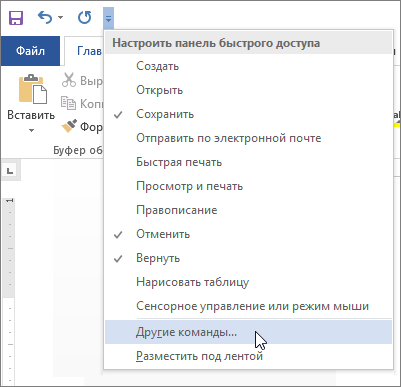
- В Word щелкните значок Настройка панели быстрого доступа, а затем пункт Другие команды.
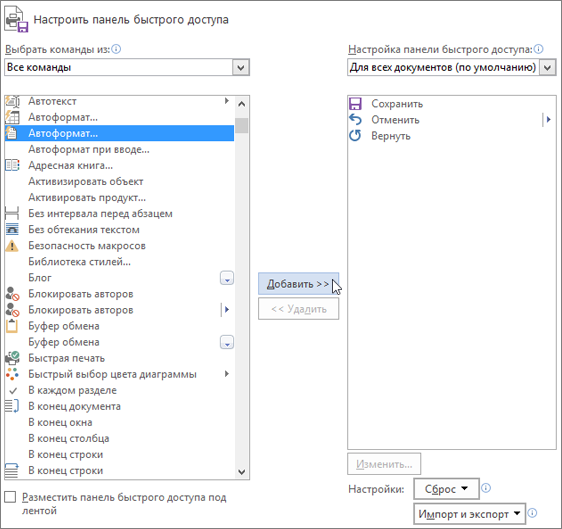
- В списке Выбрать команды из выберите пункт Все команды.
- Прокрутите список вниз, выберите Автоформат... или Автоформат сейчас, нажмите кнопку Добавить, а затем нажмите кнопку ОК.
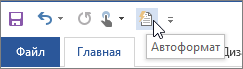
- Чтобы выполнить команду, щелкните значок Автоформат на панели быстрого доступа.