Вы можете легко изменять размер рисунков, текстовых полей, фигур и объектов WordArt в файле Office. Кроме того, вы можете удалить ненужные фрагменты изображения, обрезав его.
Изменение размера рисунка, фигуры, надписи или объекта WordArt
Выберите рисунок, фигуру, Объект WordArt или другой объект для изменения размера.
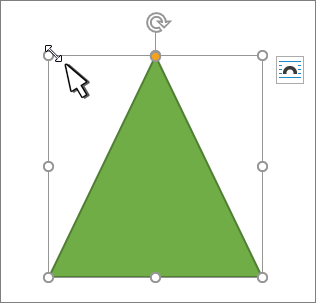
Чтобы увеличить или уменьшить размер в одном или нескольких направлениях, перетащите маркер изменения размера от центра или к центру, выполнив одно из следующих действий:
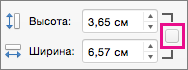
- Чтобы изменить размер свободно, отключите параметр Блокировка пропорций в диалоговом окне Размер.
- чтобы сохранить положение центра, при перетаскивании маркера нажимайте и удерживайте клавишу CONTROL;
- чтобы сохранить пропорции, при перетаскивании маркера нажимайте и удерживайте клавишу SHIFT;
- чтобы сохранить положение центра и пропорции, при перетаскивании маркера одновременно нажимайте и удерживайте клавиши CONTROL и SHIFT.
Примечание
Изменение размера объекта WordArt не изменяет размер текста, а только контейнера. Если вы хотите изменить размер текста, выделите текст и измените размер шрифта на вкладке Главная .
Задание точной высоты и ширины элемента
Выберите рисунок, фигуру, Объект WordArt или другой объект для изменения размера.
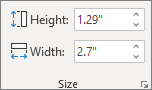
Чтобы изменить размер нескольких объектов одновременно, нажмите и удерживайте клавишу SHIFT при выборе каждого объекта.Выберите Формат фигуры, Формат инструментов для рисунков или Формат инструментов рисования и введите новые измерения в поля Высота и Ширина.
Примечание
Если вы не видите значения Высота и Ширина, нажмите стрелку вниз в группе Размер .

Если вы не можете изменить высоту отдельно от ширины или наоборот, отключите сохранение пропорций.
- Выберите
 средства запуска диалогового окна в группе Размер .
 - Снимите флажок Сохранить пропорции.
Задание точного масштаба
Выберите рисунок, фигуру, Объект WordArt или другой объект для изменения размера.
Чтобы изменить размер нескольких объектов одновременно, нажмите и удерживайте клавишу SHIFT при выборе каждого объекта.Выберите Формат фигуры, Формат инструментов для рисунков или Формат инструментов рисования. В группе Размер выберите
 .
.Примечание
Если размер экрана меньше, может потребоваться щелкнуть стрелку вниз в группе Размер , чтобы увидеть средство запуска диалогового окна.
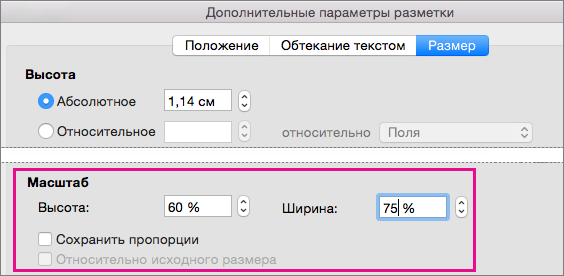
Чтобы выбрать исходную или другую пропорцию, выберите или снимите флажок Пропорции блокировки и введите процент масштабирования для параметра Высота или Ширина.