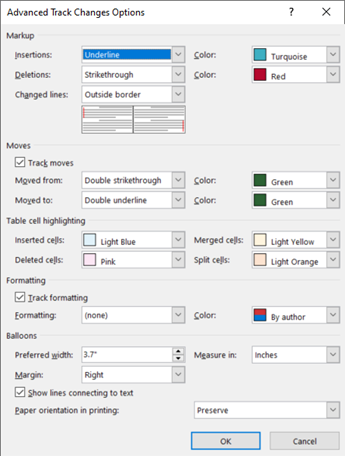
Настроить внешний вид исправлений в документах можно с помощью диалогового окна Дополнительные параметры исправлений, которое определяет, как выглядят исправления.
Отслеживаемые изменения могут отображаться в разных цветах для разных авторов. При этом приложение Word автоматически выбирает цвета для каждого автора. Эти цвета могут измениться при повторном открытии документа, а также при открытии документа другим пользователем.
- Перейдите в раздел Рецензирование и выберите
 диалогового окна запуска в группе Разметка.
 - Выберите элемент Дополнительные параметры .
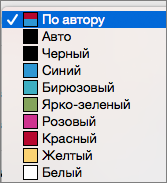
- Щелкните стрелки рядом с полями Цвет и выберите По автору.
Также можно выбрать цветовую маркировку для перемещений текста и для изменений ячеек таблиц.
Совет
Чтобы увидеть изменения всех пользователей в одном цвете, выберите этот цвет, а не По автору. Например, чтобы все вставленные фрагменты отображались бирюзовым цветом, щелкните стрелку рядом с полем Цвет и выберите Бирюзовый. Теперь все вставки окрашены бирюзовым цветом.
Эти параметры цвета действуют только на вашем компьютере. У других пользователей отслеживаемые изменения будут отображаться цветами, настроенными на компьютерах этих пользователей. Если выбрать По автору, на других компьютерах также будут использоваться другие цвета.
Дополнительные параметры отслеживания изменений
- Вставки Задает формат (по умолчанию — Подчеркивание) и цвет (по умолчанию — По автору) при вставке текста в документ. В поле Цвет можно выбрать фиксированное значение цвета или вообще не выбирать цвет.
- Удаления Задает формат (по умолчанию — Strikethrough) и цвет (по умолчанию — By author) при удалении текста из документа. Вы можете изменить цвет на фиксированное значение или вообще не иметь цвета в поле Цвет .
- Измененные строки Показывает линии, которые были изменены с помощью вертикальной линейчатой панели, в которой вы размещаете ее (нет, левое поле, правое поле или внешнее поле). Это дает возможность определить, где были сделаны изменения, даже если самих изменений не видно (например, пустые строки). По умолчанию: Внешняя граница.
- Отслеживание перемещений Задайте Word для отслеживания вырезания и вставки текста в другую часть документа. По умолчанию: Вкл.
- Перемещено из Задает формат вырезаемого текста при вставлении в другое место. Можно выбрать различные варианты формата или отключить, выбрав значение Нет. По умолчанию: Двойное зачеркивание.
- Перемещено в Задает формат текста, вставленного из другой части документа. Можно выбрать различные варианты формата или отключить, выбрав значение Нет. По умолчанию: Двойное подчеркивание.
- Вставленные ячейки Задает цвет ячеек таблицы при вставке новых ячеек. По умолчанию: светло-синий.
- Удаленные ячейки Задает цвет ячеек таблицы при удалении ячеек. По умолчанию: розовый.
- Объединенные ячейки Задает цвет ячеек таблицы при слиянии нескольких ячеек. По умолчанию: светло-желтый.
- Разделение ячеек Задает цвет ячеек таблицы при разделении ячейки. По умолчанию: светло-оранжевый.
Форматирование отслеживания Это включает или отключает отслеживание изменений для форматирования, таких как выделение полужирного шрифта или изменение размера шрифта. По умолчанию: Вкл.
Форматирование Задает способ выделения изменений текстового формата при отслеживании изменений. Возможные варианты: либо только цвет, либо цвет и форматирование. Например, для выделения изменений формата можно использовать фиолетовый цвет и двойное подчеркивание.
Предпочтительная ширина Задает ширину заметки об изменении форматирования.
Маржи Задает сторону документа, в котором отображается заметка об изменении форматирования. По умолчанию они отображаются справа от документа.
Цвет Задает цвет, который выделяет отформатированный текст во время отслеживания изменений, и строку на поле, которое помечает изменение.
Измерение в Задает единицы измерения ширины.
Отображение линий, соединяющихся с текстом Задает, связаны ли комментарии с текстом, который был закомментирован в предложении. По умолчанию: Вкл.
Ориентация бумаги при печати Задает, является ли ориентация печати:
- Авто Автоматически настраивает ориентацию на основе содержимого.
- Сохранить Сохраняет все, что пользователь настроил для ориентации в документе. Этот параметр используется по умолчанию.
- Принудительный ландшафт Принудительное печать документа в альбомном режиме при печати с изменениями отслеживания.
ХОРОШО Сохраняет изменения и выходит из диалогового окна.
Отмена Игнорирует изменения и выходит из диалогового окна.