
Редактор Майкрософт работает в Word для Интернета, чтобы проанализировать документ и предложить варианты орфографии, грамматики и стилистики. При входе с помощью учетной записи Microsoft 365 редактор предлагает предложения по уточнению, например сделать предложения более краткими, выбрать более простые слова или написать в более формальном стиле.
Дополнительные сведения см. в статье Получение дополнительных сведений из редактора с помощью Microsoft 365.
Панель редактора
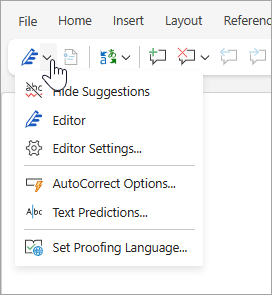
Чтобы открыть панель параметров редактора, щелкните значок редактора на вкладке Главная ленты.

На отображаемой панели редактора можно указать, что нужно отслеживать в редакторе. Выберите тип исправления или уточнения (например, Грамматика, Clarity) и используйте стрелки в карта предложения для пошагового выполнения параметров.
Встроенные предложения
Редактор будет выделять проблемы по мере их обнаружения. Эти вхождения также указываются на открытой панели редактора.
Вы можете щелкнуть выделенные слова, чтобы просмотреть предложения по устранению проблемы. Щелкните любой из них, чтобы реализовать его, или нажмите кнопку Игнорировать , если вы хотите сохранить текст как написанный. Вы также можете щелкнуть значок лампочки, чтобы получить дополнительные сведения о проблеме. Щелкните значок с тремя точками, чтобы просмотреть другие доступные действия.
Дополнительные примечания:
- Если вы передумаете о проблеме, которую вы проигнорировали, можно закрыть и снова открыть документ, а затем вернуться в редактор. Она снова обнаружит проблему.
- Вы можете добавить уникальное слово в пользовательский словарь в любой программе Office. Это делает слово доступным для проверки орфографии во всех программах Office.
Редактор работает, даже если его панель закрыта
Редактор всегда работает в фоновом режиме. Таким образом, даже если панель закрыта, вы по-прежнему можете увидеть красно-синие подчеркивания, связанные с орфографией, грамматикой и стилем.
- Щелкните левой кнопкой мыши подчеркнутый текст, чтобы увидеть предложения по замене, которые можно выбрать для реализации.
- Откройте меню с тремя точками для других параметров (например, Игнорировать, Добавить в словарь, Показать контекст, Показать синонимы).
Примечание
В Word для Интернета можно настроить параметры редактора. Перейдите в раздел Просмотр >> параметров редактора. Эти параметры применяются только при закрытии панели редактора.
Возврат нескольких языков
Ваш документ может быть написан на нескольких языках, или вам может потребоваться, чтобы Корректор выполнил проверку на другом языке.
Чтобы проверка текст на другом языке, выделите текст, перейдите в раздел Просмотр>редактора>, выберите язык и нажмите кнопку ОК.
Редактор не проверка одни и те же проблемы на всех языках. При проверке нескольких языков редактор сообщает, какие уточнения доступны для каких языков.
На этом изображении показаны параметры редактора, примененные специально для английского языка (США).
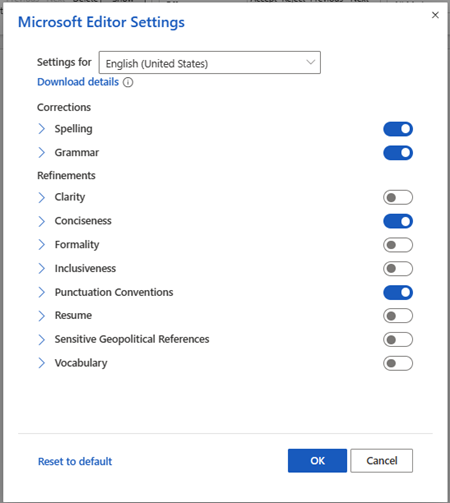
Хотя редактор проверяет грамматику и уточнения на более чем 20 языках (и проверяет орфографию на 89), панель редактора теперь доступна только на английском, французском, немецком и испанском языках. Для получения сведений об ошибках, наличие которых Корректор проверяет в текстах на разных языках, см. статью Возможности Корректора в области орфографии, грамматики и стилистики разных языков.
Корректор в браузере
Если вы применяете Корректор в виде расширения в браузере при использовании Word в Интернете, предлагаемые варианты для вашего документа поступают из Корректора в Word, а не из расширения браузера.
Дополнительные сведения о расширении "Корректор" для браузера см. в статье Проверка правописания в расширении "Корректор" (Майкрософт) для браузера.
См. также
Дополнительные сведения см. в редакторе в руководстве по Word.