
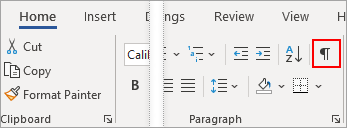
Чтобы преобразовать текст в таблицу или таблицу в текст, начните с нажатия  абзаца на вкладке Главная . Это позволяет увидеть, как текст разделяется в документе.
Преобразование текста в таблицу
Чтобы отметить границы столбцов, в которых вы хотите расположить текст, вставьте знаки разделения, например запятые или знаки табуляции.
Примечание
Если в тексте есть запятые, в качестве разделителей используйте знаки табуляции.
Обозначьте границы строк будущей таблицы с помощью знаков абзаца.
В следующем примере с помощью знаков табуляции и абзаца текст разбивается на таблицу с 3 столбцами и 2 строками.

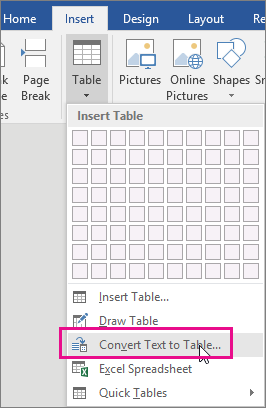
Выделите текст, который нужно преобразовать, и нажмите кнопку Вставить>таблицу>Преобразовать текст в таблицу.
В окне Текст в таблицу задайте параметры.

В разделе Размер таблицы убедитесь в том, что указанные числа соответствуют требуемому количеству столбцов и строк.
В разделе Автоподбор ширины столбцов выберите вид таблицы. Word автоматически подбирает ширину столбцов таблицы. Если вам нужны столбцы другой ширины, выполните одно из перечисленных ниже действий.Действие Параметр Задать ширину всех столбцов В поле Фиксированная ширина столбца введите или выберите необходимое значение. Изменить размер столбцов в соответствии с шириной текста в каждом столбце Автоподбор по содержимому Автоматически менять размер таблицы при изменении ширины доступного пространства (например, режим веб-документа или альбомная ориентация) Автоподбор по ширине окна В разделе Разделитель текста выберите использованный в тексте знак разделителя.
Нажмите кнопку ОК. Преобразованный в таблицу текст должен выглядеть подобным образом:

Преобразование таблицы в текст
- Выделите строки или таблицу для преобразования в текст.
- На вкладке Макет в разделе Данные нажмите кнопку Преобразовать в текст.

- В окне Таблицу в текст в разделе Разделитель выберите знак разделения, который будет использоваться вместо границ столбцов. Строки будут разделены знаками абзаца.
- Нажмите кнопку ОК.