
Если вы хотите использовать диаграмму Excel или данные Excel в презентации PowerPoint, документе Word или сообщении Outlook, можно просто скопировать их в Excel, а затем использовать параметры вставки в других программах Office, чтобы вставить скопированное содержимое несколькими способами.
Инструменты для копирования данных и диаграмм Excel недоступны в Office Online. Если у вас есть классическая версия Office, нажмите кнопку Открыть в [имя программы], чтобы открыть документ в классической программе, и выполните действия, описанные в этой статье. Если у вас нет классической версии Office, вы можете попробоватьили приобрести последнюю версию.
Что вы хотите скопировать?
Копирование диаграммы Excel
В Excel щелкните диаграмму, которую нужно скопировать в другую программу Office, и нажмите сочетание клавиш CTRL+C.
Откройте другое приложение Office, щелкните в том месте, где вы хотите вставить диаграмму, и нажмите клавиши CTRL+V.
Нажмите кнопку Параметры вставки , которая отображается рядом с нижней частью диаграммы, и выберите способ ее вставки:
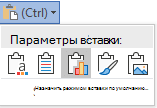
- Использовать конечную тему и внедрить книгу. При этом форматирование диаграммы обновляется в соответствии с форматированием конечной темы.
- Сохранить исходное форматирование и внедрить книгу. При этом в точности сохраняется форматирование диаграммы.
- Использование целевой темы & данных связи При этом обновляется форматирование диаграммы в соответствии с целевым форматированием и сохраняется связь диаграммы с исходным листом. (Если позже вы решите, что хотите удалить связь с диаграммой, вам потребуется скопировать ее и снова вставить как внедренную диаграмму или как рисунок.) Если данные связаны с исходным листом, данные в документе Word будут обновлены при обновлении исходного листа Excel.
- Сохранение исходного форматирования & данных связи При этом сохраняется точное форматирование диаграммы, а диаграмма будет связана с исходным листом. (Если позже вы решите, что хотите удалить связь с диаграммой, вам потребуется скопировать ее и снова вставить как внедренную диаграмму или как рисунок.) Если данные связаны с исходным листом, данные в документе Word будут обновлены при обновлении исходного листа Excel.
- Картину При этом диаграмма вставляется в виде рисунка. Диаграмму нельзя изменить или обновить, но ее можно заменить другим рисунком и применить форматирование рисунка.
Копирование данных Excel
В Excel выделите данные и нажмите клавиши CTRL+C.
Откройте другое приложение Office, щелкните в том месте, где вы хотите вставить данные, и нажмите клавиши CTRL+V.
Нажмите кнопку Параметры вставки рядом с данными и выберите способ их вставки.
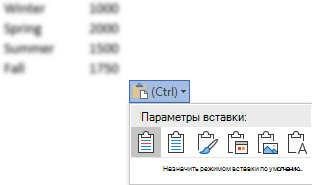
- Сохранение исходного форматирования При этом форматирование данных сохраняется точно так, как есть.
- Использовать стили конечного фрагмента. При этом форматирование данных обновляется в соответствии с конечным стилем. Если вы хотите сохранить линии сетки, это, как правило, лучший способ сделать это.
- Связывание & сохранение исходного форматирования При этом форматирование данных сохраняется точно так, как есть, и данные, связанные с исходным листом. (Если позже вы решите, что хотите удалить связь с данными, вам потребуется скопировать их и снова вставить как несвязанные данные или как рисунок.) Если данные связаны с исходным листом, данные в документе Word будут обновлены при обновлении исходного листа Excel.
- Связывание & использование стилей назначения При этом форматирование данных обновляется в соответствии со стилем назначения и данные, связанные с исходным листом. (Если позже вы решите, что хотите удалить связь с данными, вам потребуется скопировать их и снова вставить как несвязанные данные или как рисунок.) Если данные связаны с исходным листом, данные в документе Word будут обновлены при обновлении исходного листа Excel.
- Картину При этом данные вставляются в виде рисунка. Их будет невозможно изменить или обновить.
- Сохранить только текст. При этом данные будут вставлены как текст (каждая строка в отдельном абзаце; значения ячеек разделены символами табуляции).