
Добавление сносок и концевых сносок в Word несложно; удалить одну, некоторые или даже все, еще проще. Вы также можете удалить линию, которая отделяет обычные и концевые сноски от основного текста.
Важно
Это номер ссылки или метка, которые вы удаляете (в тексте текста), а не сама сноска или концевая сноска. При этом Word автоматически обновит нумерацию остальных сносок.
Удаление сноски
Ниже приведен пример сноски. сноска находится в нижней части страницы:
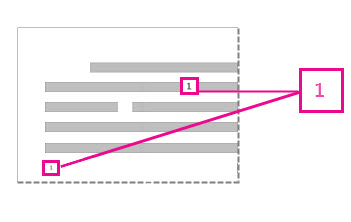
- В тексте документа найдите ссылочный знак сноски (надстрочный номер или букву).
- Выберите этот ссылочный знак.
- Нажмите клавишу DELETE.
Удаление концевой сноски
Удаление концевых сносок выполняется так же, как и для обычных.
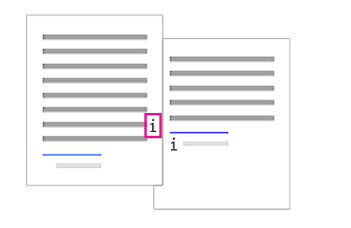
- В тексте документа найдите знак концевой сноски (надстрочный номер или букву).
- Выберите этот ссылочный знак.
- Нажмите клавишу DELETE.
Удаление всех обычных и концевых сносок из документа
Для поиска и удаления всех обычных и концевых сносок используйте функцию поиска и замены.
Поместите курсор в верхнюю часть документа, а затем откройте диалоговое окно Расширенные поиск и замена .
- В Word для Windows: нажмите клавиши CTRL + H.
- В Word для Mac: поиск>расширенных поиска и замены.
Перейдите на вкладку Заменить .
В поле Найти введите ^f для обычной или ^e для концевой сноски.
Убедитесь, что поле Заменить на является пустым , а затем выберите Заменить все.
Удаление или изменение разделителя обычной или концевой сноски
Вы можете удалить или изменить линию, которая отделяет обычные и концевые сноски от основного текста.
- Откройте вкладку Вид и в группе Представления выберите вариант Черновик.
- Дважды щелкните любую обычную или концевую сноску в основном тексте.
Внизу документа появится область Сноски. - Вы можете изменить цвет или стиль разделителя, выбрав параметры на вкладке Главная , или, чтобы удалить разделители, щелкните Разделитель сносок в списке Сноски , а затем выберите и удалите строку разделителя.
С помощью вкладки Вид вернитесь в режим чтения, разметки или веб-документа.
Дополнительные сведения
Добавление и изменение обычных и концевых сносок в Word
Добавление и изменение сносок и концевых сносок в Word для Mac