
Кодировка символов ASCII и Юникода позволяет компьютерам хранить данные и обмениваться ими с другими компьютерами и программами. Ниже перечислены часто используемые латинские символы ASCII и Юникода. Сведения о символах Юникода для скриптов, не основанных на латинице, см. в разделе Символьные кодовые диаграммы Юникода по скриптам.
В этой статье
- Вставка символа ASCII или Юникода в документ
- Коды часто используемых символов
- Коды часто используемых диакритических знаков
- Коды часто используемых лигатур
- Непечатаемые управляющие знаки ASCII
- Дополнительные сведения
Вставка символа ASCII или Юникода в документ
Если вам нужно ввести только несколько специальных знаков или символов, можно использовать таблицу символов или сочетания клавиш. Список символов ASCII см. в следующих таблицах или статье Вставка букв национальных алфавитов с помощью сочетаний клавиш.
Примечание
- Многие языки содержат символы, которые не могут быть сокращены в набор расширенных ACSII из 256 символов. Таким образом, существуют варианты ASCII и Юникода, охватывающие региональные символы и символы. См. статью Диаграммы кода символов Юникода по скриптам.
- Если у вас возникают проблемы с вводом кода необходимого символа, попробуйте использовать таблицу символов.
Вставка символов ASCII
Чтобы вставить символ ASCII, нажмите и удерживайте клавишу ALT, вводя код символа. Например, чтобы вставить символ градуса (º), нажмите и удерживайте клавишу ALT, затем введите 0176 на цифровой клавиатуре.
Для ввода чисел используйте цифровую клавиатуру, а не цифры на основной клавиатуре. Если на цифровой клавиатуре необходимо ввести цифры, убедитесь, что включен индикатор NUM LOCK.
Вставка символов Юникода
Чтобы вставить символ Юникода, введите код символа, нажмите клавишу ALT, а затем нажмите клавишу X. Например, чтобы ввести символ доллара ($), введите 0024, нажмите клавишу ALT, а затем нажмите клавишу X. Дополнительные коды символов Юникода см. в разделе Диаграммы кодов символов Юникода по скриптам.
Важно
Некоторые программы Microsoft Office, например PowerPoint и InfoPath, не поддерживают преобразование кодов Юникода в символы. Если вам необходимо вставить символ Юникода в одной из таких программ, используйте таблицу символов.
Примечание
- Если после нажатия клавиш ALT+X отображается неправильный символ Юникода, выберите правильный код, а затем снова нажмите ALT+X.
- Кроме того, перед кодом следует ввести "U+". Например, если ввести "1U+B5" и нажать клавиши ALT+X, отобразится текст "1µ", а если ввести "1B5" и нажать клавиши ALT+X, отобразится символ "Ƶ".
Использование таблицы символов
Таблица символов — это программа, встроенная в Microsoft Windows, которая позволяет просматривать символы, доступные для выбранного шрифта.
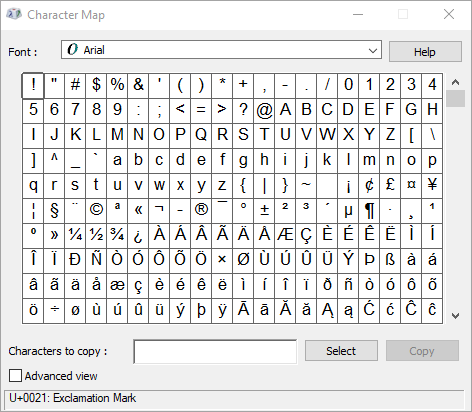
С помощью таблицы символов можно копировать отдельные символы или группу символов в буфер обмена и вставлять их в любую программу, поддерживающую отображение этих символов. Открытие таблицы символов
- В Windows 10 Введите слово "символ" в поле поиска на панели задач и выберите таблицу символов в результатах поиска.
- В Windows 8 Введите слово "символ" на начальном экране и выберите таблицу символов в результатах поиска.
- В Windows 7 нажмите кнопку Пуск, последовательно выберите Все программы, Стандартные, Служебные и щелкните Таблица символов.
Символы группируются по шрифту. Щелкните список шрифтов, чтобы выбрать набор символов. Чтобы выбрать символ, щелкните его, нажмите кнопку Выбрать, щелкните правую кнопку мыши в документе, в котором вы хотите, и нажмите кнопку Вставить.
Коды часто используемых символов
Дополнительные символы см. в статье Карта символов , установленная на компьютере, коды символов ASCII или Диаграммы кодов символов Юникода по скрипту.
| Глиф | Код | Глиф | Код |
|---|---|---|---|
| Денежные единицы | |||
| £ | ALT+0163 | ¥ | ALT+0165 |
| ¢ | ALT+0162 | $ | 0024+ALT+X |
| € | ALT+0128 | ¤ | ALT+0164 |
| Юридические символы | |||
| © | ALT+0169 | ® | ALT+0174 |
| § | ALT+0167 | ™ | ALT+0153 |
| Математические символы | |||
| ° | ALT+0176 | º | ALT+0186 |
| √ | 221A+ALT+X | + | ALT+43 |
| # | ALT+35 | µ | ALT+0181 |
| < | ALT+60 | > | ALT+62 |
| % | ALT+37 | ( | ALT+40 |
| [ | ALT+91 | ) | ALT+41 |
| ] | ALT+93 | ∆ | 2206+ALT+X |
| Дроби | |||
| ¼ | ALT+0188 | ½ | ALT+0189 |
| ¾ | ALT+0190 | ||
| Знаки пунктуации и диалектные символы | |||
| ? | ALT+63 | ¿ | ALT+0191 |
| ! | ALT+33 | ‼ | 203+ALT+X |
| - | ALT+45 | ' | ALT+39 |
| " | ALT+34 | , | ALT+44 |
| . | ALT+46 | | | ALT+124 |
| / | ALT+47 | \ | ALT+92 |
| ` | ALT+96 | ^ | ALT+94 |
| « | ALT+0171 | » | ALT+0187 |
| « | ALT+174 | » | ALT+175 |
| ~ | ALT+126 | & | ALT+38 |
| : | ALT+58 | { | ALT+123 |
| ; | ALT+59 | } | ALT+125 |
| Символы форм | |||
| □ | 25A1+ALT+X | √ | 221A+ALT+X |
Коды часто используемых диакритических знаков
Полный список глифов и соответствующих кодов см. в таблице символов.
| Глиф | Код | Глиф | Код |
|---|---|---|---|
| Ã | ALT+0195 | å | ALT+0229 |
| Å | ALT+143 | å | ALT+134 |
| Ä | ALT+142 | ä | ALT+132 |
| À | ALT+0192 | à | ALT+133 |
| Á | ALT+0193 | á | ALT+160 |
| Â | ALT+0194 | â | ALT+131 |
| Ç | ALT+128 | ç | ALT+135 |
| Č | 010C+ALT+X | č | 010D+ALT+X |
| É | ALT+144 | é | ALT+130 |
| È | ALT+0200 | è | ALT+138 |
| Ê | ALT+202 | ê | ALT+136 |
| Ë | ALT+203 | ë | ALT+137 |
| Ĕ | 0114+ALT+X | ĕ | 0115+ALT+X |
| Ğ | 011E+ALT+X | ğ | 011F+ALT+X |
| Ģ | 0122+ALT+X | ģ | 0123+ALT+X |
| Ï | ALT+0207 | ï | ALT+139 |
| Î | ALT+0206 | î | ALT+140 |
| Í | ALT+0205 | í | ALT+161 |
| Ì | ALT+0204 | ì | ALT+141 |
| Ñ | ALT+165 | ñ | ALT+164 |
| Ö | ALT+153 | ö | ALT+148 |
| Ô | ALT+212 | ô | ALT+147 |
| Ō | 014C+ALT+X | ō | 014D+ALT+X |
| Ò | ALT+0210 | ò | ALT+149 |
| Ó | ALT+0211 | ó | ALT+162 |
| Ø | ALT+0216 | ø | 00F8+ALT+X |
| Ŝ | 015C+ALT+X | ŝ | 015D+ALT+X |
| Ş | 015E+ALT+X | ş | 015F+ALT+X |
| Ü | ALT+154 | ü | ALT+129 |
| Ū | ALT+016A | ū | 016B+ALT+X |
| Û | ALT+0219 | û | ALT+150 |
| Ù | ALT+0217 | ù | ALT+151 |
| Ú | 00DA+ALT+X | ú | ALT+163 |
| Ÿ | 0159+ALT+X | ÿ | ALT+152 |
Коды часто используемых лигатур
Дополнительные сведения о типографических лигатурах см. в разделе Типографическая лигатура. Полный список лигатур и соответствующих кодов см. в таблице символов.
| Глиф | Код | Глиф | Код |
|---|---|---|---|
| Æ | ALT+0198 | æ | ALT+0230 |
| ß | ALT+0223 | ß | ALT+225 |
| Œ | ALT+0140 | œ | ALT+0156 |
| ʩ | 02A9+ALT+X | ||
| ʣ | 02A3+ALT+X | ʥ | 02A5+ALT+X |
| ʪ | 02AA+ALT+X | ʫ | 02AB+ALT+X |
| ʦ | 0246+ALT+X | ʧ | 02A7+ALT+X |
| Љ | 0409+ALT+X | Ю | 042E+ALT+X |
| Њ | 040A+ALT+X | Ѿ | 047E+ALT+x |
| Ы | 042B+ALT+X | Ѩ | 0468+ALT+X |
| Ѭ | 049C+ALT+X | ﷲ | FDF2+ALT+X |
Непечатаемые управляющие знаки ASCII
Знаки, используемые для управления некоторыми периферийными устройствами, например принтерами, в таблице ASCII имеют номера 0–31. Например, знаку перевода страницы/новой страницы соответствует номер 12. Этот знак указывает принтеру перейти к началу следующей страницы.
Таблица непечатаемых управляющих знаков ASCII
| Десятичное число | Знак | Десятичное число | Знак |
|---|---|---|---|
| NULL | 0 | Освобождение канала данных | 16 |
| Начало заголовка | 1 | Первый код управления устройством | 17 |
| Начало текста | 2 | Второй код управления устройством | 18 |
| Конец текста | 3 | Третий код управления устройством | 19 |
| Конец передачи | 4 | Четвертый код управления устройством | 20 |
| Запрос | 5 | Отрицательное подтверждение | 21 |
| Подтверждение | 6 | Синхронный режим передачи | 22 |
| Звуковой сигнал | 7 | Конец блока передаваемых данных | 23 |
| BACKSPACE | 8 | Отмена | 24 |
| Горизонтальная табуляция | 9 | Конец носителя | 25 |
| Перевод строки/новая строка | 10 | Символ замены | 26 |
| Вертикальная табуляция | 11 | ESC | 27 |
| Перевод страницы/новая страница | 12 | Разделитель файлов | 28 |
| Возврат каретки | 13 | Разделитель групп | 29 |
| Сдвиг без сохранения разрядов | 14 | Разделитель записей | 30 |
| Сдвиг с сохранением разрядов | 15 | Разделитель данных | 31 |
| Пробел | 32 | DEL | 127 |