Используйте комментарии в документе, чтобы делать предложения другим людям или отслеживать проблемы для дальнейших действий.
Вставка примечания
- Выделите текст, который вы хотите прокомментировать, или щелкните в конце этого текста.
- На вкладке Рецензирование щелкните Создать примечание.
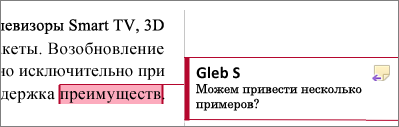
- Введите примечание. Приложение Word отображает примечание в выноске на полях документа.
Добавление ответа на примечание
- В примечании нажмите кнопку Ответить.
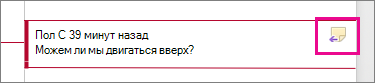
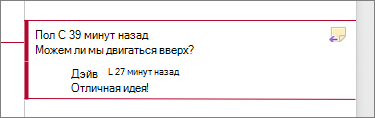
Можно также щелкнуть примечание и на вкладке Рецензирование выбрать команду Создать примечание. - Введите ответ.
Удаление примечания
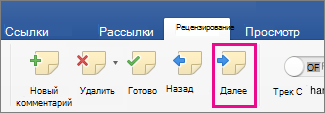
- Чтобы выделить примечание, на вкладке Рецензирование в разделе "Примечания" нажмите кнопку Следующее.
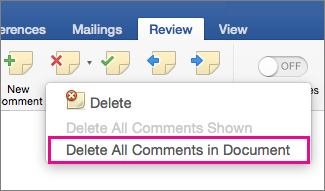
- На вкладке Рецензирование нажмите кнопку Удалить.
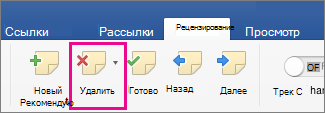
Чтобы удалить сразу все примечания, щелкните стрелку рядом с кнопкой Удалить и выберите команду Удалить все примечания в документе.