
Гиперссылки в документе работают так же, как в классической Word, так и в Word в Интернете. Вы можете создать ссылку, чтобы перейти на веб-адрес или место в документе или даже отправить сообщение электронной почты. Здесь мы описываем, как можно создавать ссылки для каждой из этих целей.
Ссылка на внешний сайт
Чтобы создать ссылку на внешний веб-сайт, перейдите к разделу Вставка >ссылки
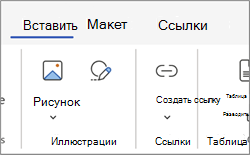
В поле Отображение текста введите текст, который будут видеть читатели, и щелкните его. Чтобы создать ссылку на веб-адрес, введите или вставьте адрес в поле Ввод ссылки .
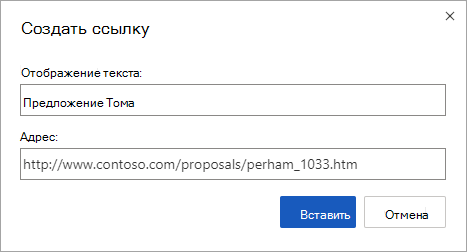
Совет
Если вам не нужен текст, который проще читать, чем веб-адрес, просто введите веб-адрес. При нажатии пробела или клавиши ВВОД Word для Интернета автоматически преобразует адрес в гиперссылку.
Ссылка на адрес электронной почты
Чтобы создать ссылку на адрес электронной почты, введите mailto: а затем адрес электронной почты получателя в поле Введите ссылку .
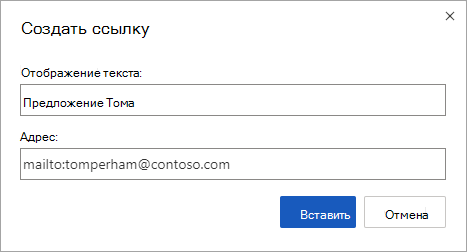
Когда читатель щелкает ссылку, его программа электронной почты запустит сообщение с адресом в вашей ссылке.
Совет
Чтобы изменить ссылку, которая уже находится в документе, щелкните в любом месте ссылки, а затем выберите Вставить>ссылку. Если вы используете мышь, щелкните ссылку правой кнопкой мыши и выберите команду Изменить ссылку. На сенсорном устройстве можно коснуться и удерживать ссылку, чтобы получить доступ к командам контекста.
Ссылка на заголовок в документе
Вот как создать ссылку на заголовок в документе.
Выделите текст, который нужно превратить в гиперссылку.
На вкладке Вставка в группе Ссылки выберите Ссылку>Вставить ссылку. Откроется диалоговое окно Ссылка .
В правой части диалогового окна выберите Заголовки и Закладки. Word отобразится список существующих заголовков в документе.
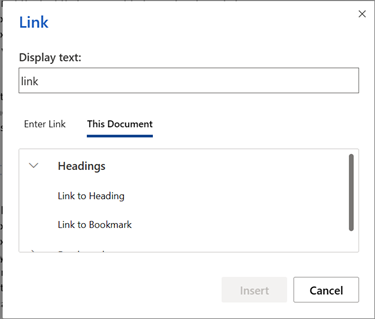
Выберите заголовок, на который нужно связать ссылку, и нажмите кнопку Вставить.
При необходимости выберите только что созданную ссылку, чтобы протестировать ее. Это позволит вам вернуться к соответствующему расположению заголовка в документе.
Ссылка на закладку в документе
Вот как создать ссылку на закладку в документе.
Выделите текст, который нужно превратить в гиперссылку.
На вкладке Вставка в группе Ссылки выберите Ссылку>Вставить ссылку. Откроется диалоговое окно Ссылка .
В правой части диалогового окна выберите Заголовки и Закладки. Word отобразится список существующих закладок в документе.
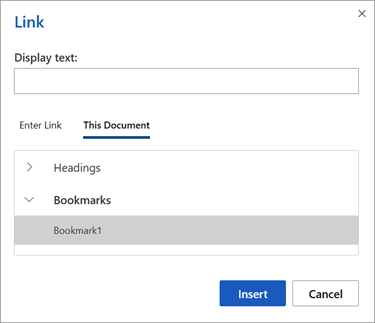
Выберите закладку, с которой вы хотите связаться, и нажмите кнопку Вставить.
При необходимости щелкните только что созданную ссылку, чтобы протестировать ее. Вы должны вернуться к соответствующему расположению закладки в документе.
Начните работу бесплатно с Word для Интернета.