С помощью тезауруса можно найти синонимы (разные слова с одинаковым значением) и антонимы (слова с противоположным значением).
Совет
В классических версиях Word, PowerPoint и Outlook можно получить быстрый список синонимов, щелкнув правой кнопкой мыши слово и выбрав Синонимы. Приложения Office Online не включают средство поиска синонимов.
Word
Щелкните слово в документе, которое нужно найти.
На вкладке Рецензирование нажмите кнопку Тезаурус.
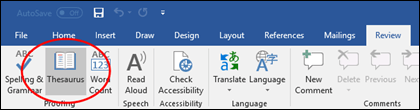
Чтобы использовать одно из слов в списке результатов поиска или продолжить поиск, сделайте следующее:
- Чтобы заменить выбранное слово одним из слов из списка, наведите указатель на него, щелкните стрелку вниз и нажмите кнопку Вставить.
- Чтобы скопировать и вставить слово из списка, наведите указатель на него, щелкните стрелку вниз и нажмите кнопку Копировать. Затем вы можете вставить слово в любое место.
- Чтобы найти другие связанные слова, щелкните слово в списке результатов.
Совет
Вы также можете искать слова в тезаурусе на другом языке. Если, например, документ на французском языке и вам нужны синонимы, на вкладке Рецензирование щелкните Тезаурус. В нижней части области задач Тезаурус выберите язык из раскрывающегося списка.
Щелкните слово в книге, которое нужно найти.
На вкладке Рецензирование нажмите кнопку Тезаурус.

Чтобы использовать одно из слов в списке результатов поиска или продолжить поиск, сделайте следующее:
- Чтобы заменить выбранное слово одним из слов из списка, наведите указатель на него, щелкните стрелку вниз и нажмите кнопку Вставить.
- Чтобы скопировать и вставить слово из списка, наведите указатель на него, щелкните стрелку вниз и нажмите кнопку Копировать. Затем вы можете вставить слово в любое место.
- Чтобы найти другие связанные слова, щелкните слово в списке результатов.
Совет
Вы также можете искать слова в тезаурусе на другом языке. Если, например, книга на французском языке и вам нужны синонимы, на вкладке Рецензирование щелкните Тезаурус. В нижней части области задач Тезаурус выберите язык из раскрывающегося списка.
Выберите в записной книжке слово, которое нужно найти.
На вкладке Рецензирование нажмите кнопку Тезаурус.
Чтобы использовать одно из слов в списке результатов поиска или продолжить поиск, сделайте следующее:
- Чтобы заменить выбранное слово одним из слов из списка, наведите указатель на него, щелкните стрелку вниз и нажмите кнопку Вставить.
- Чтобы скопировать и вставить слово из списка, наведите указатель на него, щелкните стрелку вниз и нажмите кнопку Копировать. Затем вы можете вставить слово в любое место.
- Чтобы найти другие связанные слова, щелкните слово в списке результатов.
Совет
Вы также можете искать слова в тезаурусе на другом языке. Если, например, текст на французском языке и вам нужны синонимы, на вкладке Рецензирование нажмите кнопку Исследование. В области задач Справочные материалы щелкните Параметры справочных материалов, а затем выберите нужные параметры тезауруса в группе Справочники.
Щелкните слово в элементе Outlook, который вы хотите найти.
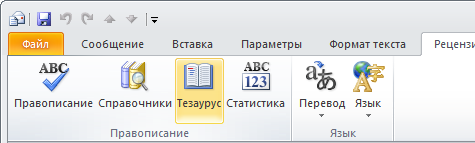
Перейдите на вкладку Рецензирование , а затем щелкните Тезаурус.
Примечание
В Microsoft Outlook область задач Тезаурус или Исследование доступна в любом новом элементе Outlook, например в сообщении или элементе календаря, но не в главном окне Outlook.
Чтобы использовать одно из слов в списке результатов поиска или продолжить поиск, сделайте следующее:
- Чтобы заменить выбранное слово одним из слов из списка, наведите указатель на него, щелкните стрелку вниз и нажмите кнопку Вставить.
- Чтобы скопировать и вставить слово из списка, наведите указатель на него, щелкните стрелку вниз и нажмите кнопку Копировать. Затем вы можете вставить слово в любое место.
- Чтобы найти другие связанные слова, щелкните слово в списке результатов.
Совет
Вы также можете искать слова в тезаурусе на другом языке. Если, например, текст на французском языке и вам нужны синонимы, на вкладке Рецензирование щелкните Тезаурус. В нижней части области задач Тезаурус выберите язык из раскрывающегося списка.
Щелкните слово в презентации, которое вы хотите найти.
На вкладке Рецензирование нажмите кнопку Тезаурус.
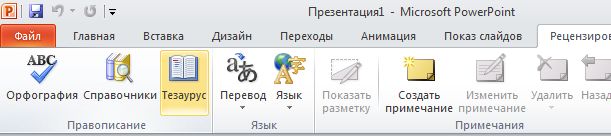
Чтобы использовать одно из слов в списке результатов поиска или продолжить поиск, сделайте следующее:
- Чтобы заменить выбранное слово одним из слов из списка, наведите указатель на него, щелкните стрелку вниз и нажмите кнопку Вставить.
- Чтобы скопировать и вставить слово из списка, наведите указатель на него, щелкните стрелку вниз и нажмите кнопку Копировать. Затем вы можете вставить слово в любое место.
- Чтобы найти другие связанные слова, щелкните слово в списке результатов.
Совет
Вы также можете искать слова в тезаурусе на другом языке. Если, например, документ на французском языке и вам нужны синонимы, на вкладке Рецензирование щелкните Тезаурус. В нижней части области задач Тезаурус выберите язык из раскрывающегося списка.
Щелкните слово в публикации, которое нужно найти. На вкладке Рецензирование нажмите кнопку Тезаурус.
Чтобы использовать одно из слов в списке результатов поиска или продолжить поиск, сделайте следующее:
- Чтобы заменить выбранное слово одним из слов из списка, наведите указатель на него, щелкните стрелку вниз и нажмите кнопку Вставить.
- Чтобы скопировать и вставить слово из списка, наведите указатель на него, щелкните стрелку вниз и нажмите кнопку Копировать. Затем вы можете вставить слово в любое место.
- Чтобы найти другие связанные слова, щелкните слово в списке результатов.
Совет
Вы также можете искать слова в тезаурусе на другом языке. Если, например, ваша публикация на французском языке и вам нужны синонимы, на вкладке Рецензирование нажмите кнопку Исследование. В области задач Справочные материалы щелкните Параметры справочных материалов, а затем выберите нужные параметры тезауруса в группе Справочники.
Щелкните слово на схеме, которое нужно найти.
На вкладке Рецензирование нажмите кнопку Тезаурус.
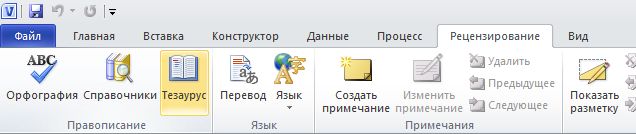
Чтобы использовать одно из слов в списке результатов поиска или продолжить поиск, сделайте следующее:
- Чтобы заменить выбранное слово одним из слов из списка, наведите указатель на него, щелкните стрелку вниз и нажмите кнопку Вставить.
- Чтобы скопировать и вставить слово из списка, наведите указатель на него, щелкните стрелку вниз и нажмите кнопку Копировать. Затем вы можете вставить слово в любое место.
- Чтобы найти другие связанные слова, щелкните слово в списке результатов.
Совет
Вы также можете искать слова в тезаурусе на другом языке. Если, например, схема на французском языке и вам нужны синонимы, на вкладке Рецензирование щелкните Тезаурус. В нижней части области задач Тезаурус выберите язык из раскрывающегося списка.
См. также
Корректор
Проверка орфографии и грамматики в Office
Что произошло с помощью английского языка?
