Если вы не хотите, чтобы рецензенты содержимого случайно изменяли документ, вы можете сделать документ только прочитанным перед отправкой на проверку. Еще один способ — ограничить форматирование и редактирование.
Если вы сделаете файл документа доступным только для чтения, его можно будет читать и копировать, но нельзя будет изменять. Если один из рецензентов попытается внести изменения в файл, доступный только для чтения, для сохранения изменений ему придется присвоить документу новое имя или сохранить его в другом месте.
Примечание
Если вы сделаете документ доступным только для чтения, это не помешает другим лицам создавать его копии и сохранять их в другом месте с другим именем.
Ограничение редактирования
Вы можете ограничить редактирование документа, чтобы он открывся в режиме только для просмотра.
- ВыберитеСведения офайле>.
- Выберите Всегда открывать только представление.
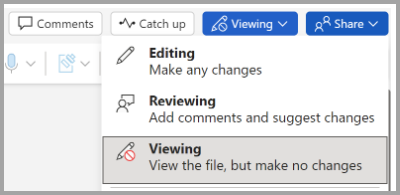
Изменение режима просмотра
Вы можете переключиться только с просмотра на другие режимы, предоставленные владельцем документа (редактирование, рецензирование).
- Перейдите на вкладку Просмотр , чтобы открыть параметры.
- Выберите Редактирование или Рецензирование.
Примечание
Единственными параметрами, которые можно выбрать, являются те, которые предоставил владелец документа.
Ограничение редактирования
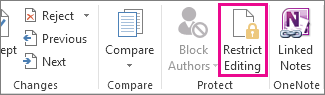
- Нажмите кнопку Проверить>ограничение правки.
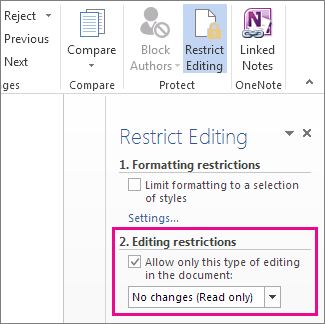
- В области Ограничения на редактирование установите флажок Разрешить только указанный способ редактирования документа и убедитесь, что в списке выбран пункт Только чтение.
- Нажмите кнопку Да, включить защиту.

- В открывавшемся поле введите пароль, который вы сможете запомнить, а затем введите пароль еще раз, чтобы подтвердить его.
Пароль необязательный. Но если вы не добавите пароль, любой пользователь может нажать кнопку Остановить защиту и изменить документ.
Задайте значение "Всегда открывать как только для чтения"
1. Выберите Файл InfoProtect Document (Защита документа всведениях о>файлах>).

2. Выберите Всегда открывать только для чтения.
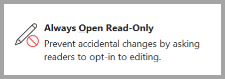
Открытие документа, к которым предоставлен общий доступ только для чтения
При открытии документа, к которому предоставлен общий доступ только для чтения, у вас есть два варианта.
Открытие документа только для чтения
Открытие документа в режиме редактирования

Примечание
Вы можете закрыть и повторно открыть документ или сохранить копию документа, чтобы открыть его в режиме редактирования.
Ограничение редактирования
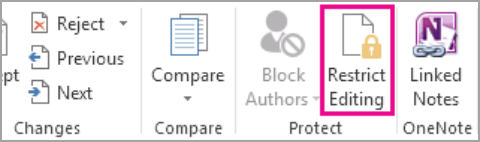
Нажмите кнопку Проверить >защитить>ограничение правки.
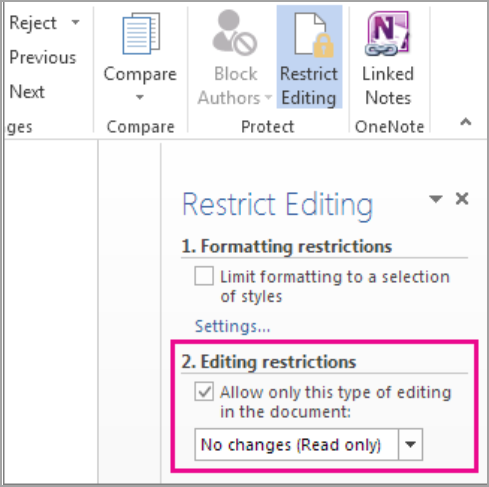
В разделе Ограничения редактирования выберите Разрешить только этот тип редактирования в документе и убедитесь, что в списке указано Нет изменений (только для чтения).
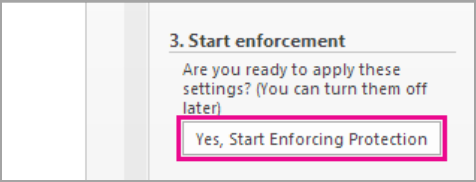
Выберите Да, Начать применение защиты.
В открывавшемся поле введите пароль, который вы сможете запомнить, а затем введите пароль еще раз, чтобы подтвердить его. Пароль необязателен. Но если вы не добавите пароль, любой пользователь может выбрать Остановить защиту и изменить документ.

Дополнительные сведения
Включение и отключение защиты в документе, книге или презентации
