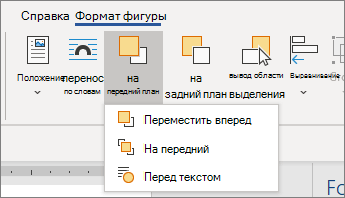
При добавлении рисунков, фигур или других объектов в документы Word они автоматически складываются в отдельные слои при их добавлении. Порядок наложения отдельных фигур и других объектов или групп объектов можно изменять.
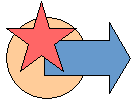
Перемещение рисунка, фигуры, надписи или объекта WordArt
- Выберите границу объекта WordArt, текстового поля или фигуры для перемещения.
Чтобы переместить несколько текстовых полей или фигур, нажимайте и удерживайте нажатой клавишу CTRL при выборе границ.
Примечание
Перед множественным выделением группы объектов параметр привязки «Обтекать текстом » для каждого объекта должен быть не в строке с текстом. На каждом объекте выберите правой кнопкой мыши обтекание > текст > квадрата, жесткого, сквозного...
Когда курсор изменится на четырехконечную стрелку, выполните одно или несколько из следующих действий:
- Перетащите его в новое место.
- Нажмите и удерживайте клавишу СО СТРЕЛКОЙ, удерживая нажатой клавишу CTRL , чтобы перемещаться с небольшим шагом.
- При перетаскивании нажмите и удерживайте клавишу SHIFT , чтобы переместить объект только по горизонтали или вертикали.
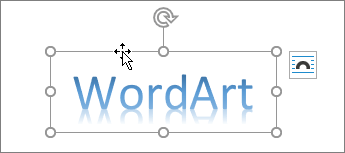
Кроме того, можно вырезать и вставить объект WordArt, фигуру или текстовое поле. Щелкните объект правой кнопкой мыши и нажмите клавиши CTRL+X. Нажмите клавишу CTRL+V , чтобы вставить его.
Перемещение надписи, объекта WordArt или фигуры вперед или назад
Выберите объект WordArt, фигуру или текстовое поле для перемещения вверх или вниз в стеке.
Перейдите в раздел Формат фигуры или Формат инструментов рисования и выберите один из следующих вариантов:
- Перемещение вперед, чтобы переместить объект вверх на один слой.
- Приведите на передний план , чтобы переместить объект в верхнюю часть стека.
- Отправить назад , чтобы переместить объект вниз на один слой.
- Отправьте на назад , чтобы переместить объект в нижнюю часть стека.